Teclado y escritura
Copiar y pegar, usar voz a texto y acceder a la configuración del teclado.
En este tutorial, aprenderá a:
• Acceder al teclado
• Accede a símbolos, números y emojis
• Copiar y pegar texto
• Utilice texto predictivo y autocorrección
• Cambiar el tipo de teclado
• Acceder a la configuración del teclado
• Depuración de la barra de desplazamiento
Acceder al teclado
Seleccione un Campo de texto para ve el teclado en pantalla y, a continuación, selecciona letters escribir. 
Acceda a símbolos, números y emojis
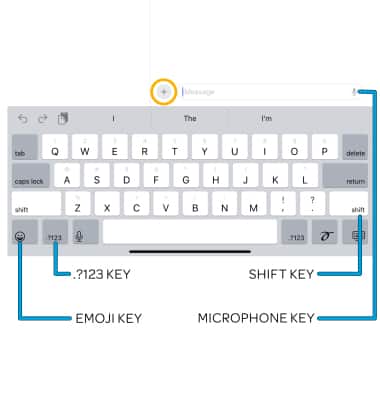
• NÚMEROS Y SÍMBOLOS: Seleccione el icono .? 123 teclas.
• VOZ A TEXTO: Seleccione el icono Tecla del micrófono y comience a decir el mensaje deseado.
• PONER EN MAYÚSCULAS EL TEXTO: Seleccione el icono Tecla Mayús para escribir mayúsculas. Seleccione dos veces la tecla Mayús para el bloqueo de mayúsculas.
• EMOJIS: Seleccione el icono Tecla Emoji.
• STICKERS: Seleccione el icono  Añadir iconoy, a continuación, selecciona Pegatinas.
Nota: Por iPadOS 17, puedes usar tus propias fotos para crear Live Stickers. El nuevo cajón de pegatinas ubicado debajo de Emojis te permites acceder a todos tus Live Stickers, emoji, Memoji y otros paquetes de pegatinas en un solo lugar. Se sincronizan con iCloud, por lo que estarán disponibles en sus dispositivos iPhone, iPad y Mac. Para acceder a más símbolos, seleccione el icono .? 123 teclasy, a continuación, seleccione el icono #+= tecla. Para volver al teclado alfabético, seleccione el icono Clave ABC. Seleccione el icono Tecla de bloqueo de mayúsculaso toca dos veces el icono Tecla Mayús, para bloqueo de mayúsculas.
Copiar y pegar texto
1. Para copiar texto, mantén presionado el texto y, a continuación, selecciona Seleccione or Seleccionar todo.
Nota: Alternativamente, pellizcar hacia arriba con tres dedos para copiar rápidamente, pellizcar hacia arriba con tres dedos dos veces para cortar, y pellizcar hacia abajo con tres dedos para pegar.
2. Aparecerán dos puntos finales. Seleccione y arrastre el icono Puntos finales para expandir o reducir la selección. Seleccione Copiar.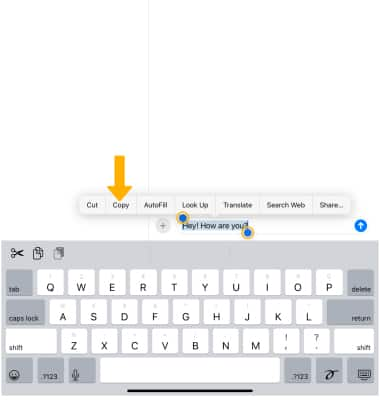
3. Para pegar, seleccione el location en el campo de texto y, a continuación, seleccione Pegar. 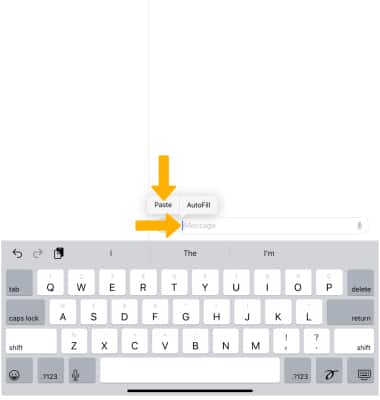
Usar texto predictivo y autocorrección
A medida que escribes, QuickType utiliza texto predictivo para anticipar tu próxima palabra. Seleccione un word para elegirlo. La autocorrección ahora aprende las palabras más utilizadas y sugiere oraciones completas a medida que escribes. Si una oración corregida no es lo que pretendías, vuelves a lo que escribiste originalmente con un solo toque.
Nota: Acepte una predicción resaltada introduciendo un space o bien punctuation. Rechaza una sugerencia seleccionando tu palabra original (se muestra como una opción QuickType entras comillas). 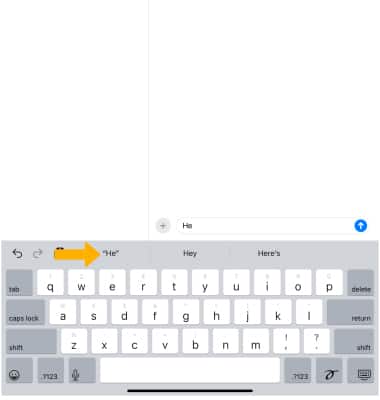
Cambiar el tipo de teclado
Seleccione y mantenga presionado el botón tecla del teclado, luego, sin levantar el dedo, deslícese hasta el option.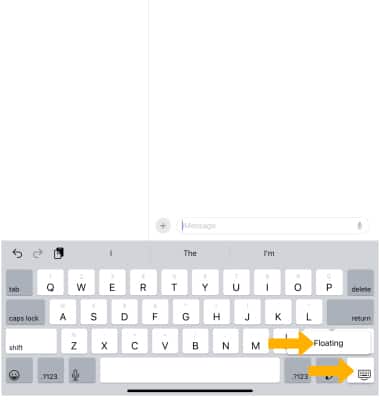
Acceder a la configuración del teclado
En la pantalla de inicio, selecciona el icono  Aplicación de configuración > General > Teclado > editar Configuración del teclado según se desee.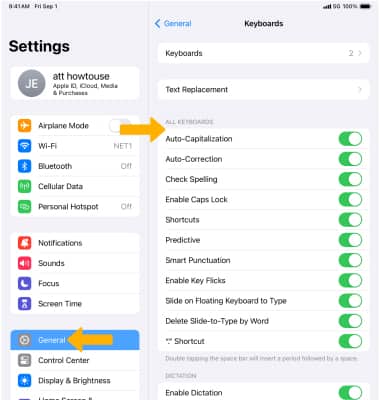
Limpieza de la barra de desplazamiento
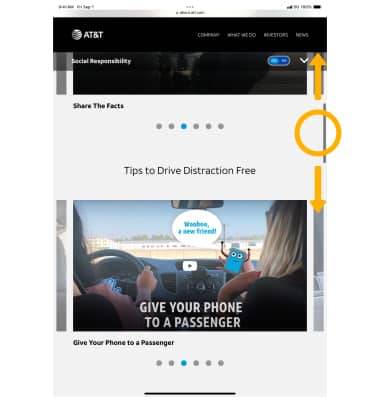
Navegue instantáneamente por documentos largos, páginas web y conversaciones seleccionando y arrastrando el botón Barra de desplazamiento.