Navegación paso a paso
Navegación paso a paso
Este tutorial guía a través de la aplicación de navegación paso a paso precargada en el dispositivo.
INSTRUCCIONES E INFORMACIÓN
En este tutorial, aprenderá a:
• Acceder y usar la aplicación Map
• Acceder y usar mapas sin conexión
Acceder y usar la aplicación Mapa
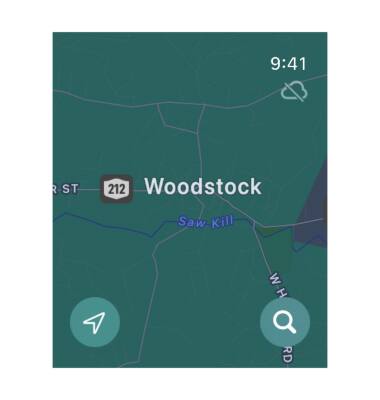
1. En la pantalla del reloj, presione el botón Corona digital/botón de inicio Luego selecciona el  Aplicación Mapas.
Aplicación Mapas. Nota: Los usuarios nuevos recibirán un mensaje de ubicación. Seleccione Permitir una vez, Permitir mientras se usa la aplicación o bien No permites.
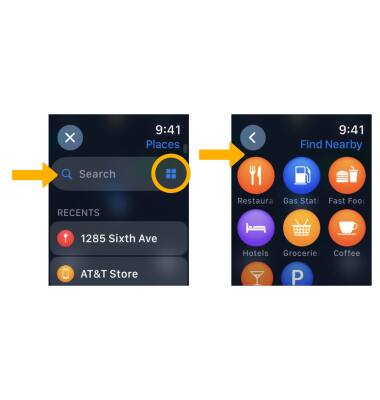
2. Seleccione el icono  Icono de búsqueda. Seleccione Buscar para introducir un destino o buscar lugares cercanos. Seleccione el icono Icono de menú en el campo Buscar para buscar ubicaciones cercanas que tengan comida, bebidas, gasolina y más.
Icono de búsqueda. Seleccione Buscar para introducir un destino o buscar lugares cercanos. Seleccione el icono Icono de menú en el campo Buscar para buscar ubicaciones cercanas que tengan comida, bebidas, gasolina y más. Nota: Para este tutorial, Buscar fue seleccionado.
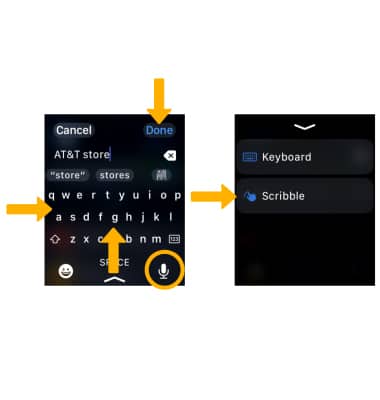
3. Utilice el comando Teclado para escribir la ubicación deseada. Selecciona el Micrófono icono para decir la ubicación deseada en el reloj. Deslizar up de la Parte inferior de la pantalla del reloj para seleccionar Garabatos y escribes la ubicación deseada. Cuando termines, selecciona Hecho.
Nota: Para este tutorial, el Teclado fue seleccionado.
4. Cuando aparece el mapa, seleccione el location.
Nota: Selecciona el icono  Icono de lista para ve los resultados de la búsqueda como una lista.
Icono de lista para ve los resultados de la búsqueda como una lista.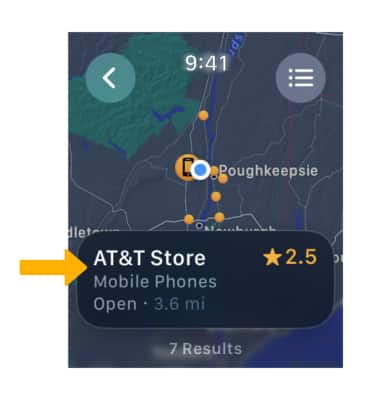
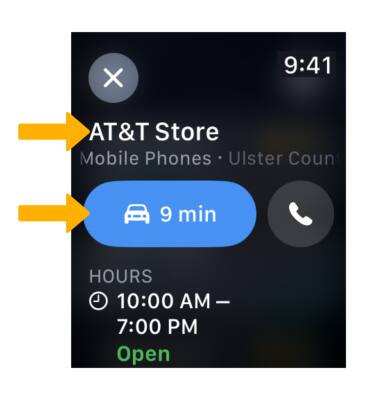
5. Información de ubicación aparecerá en la siguiente pantalla. Seleccione el icono Tiempo de navegación para iniciar la navegación.
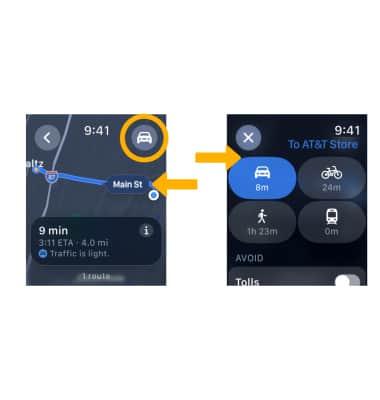
6. Seleccione el Ruta sugerida. Para cambiar el método de transporte, seleccione el icono icono de transporte luego selecciona el Modo de transporte.
Nota: La navegación también comenzará en tu dispositivo vinculado.
7. El reloj navigate mientras te mueves.
Importante: para ve una lista de indicaciones paso a paso con anticipación, selecciona el  Icono de información.

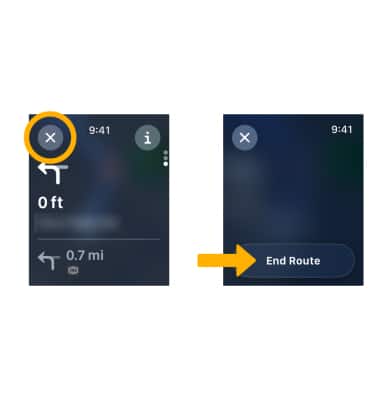
8. Para finalizar la navegación, seleccione el icono Icono X, luego seleccione Ruta final.
Acceder y usar mapas sin conexión
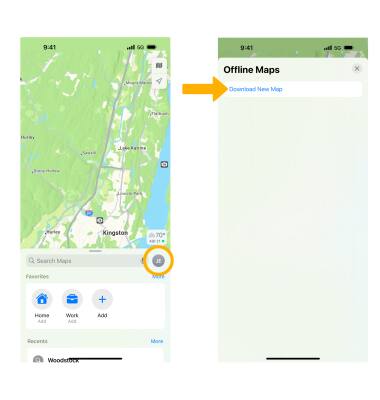
1. Por iOS 17, ahora puedes descargar mapas en su iPhone y usarlos sin conexión. Puedes usar los mapas descargados en el Apple Watch para navegar a lugares donde el servicio móvil y la conexión Wi-Fi son limitados. Desde su iPhone emparejado, navegue y seleccione el  Aplicación de mapas > seleccione el icono Icono de perfil > Mapas sin conexión > Descargar nuevo mapa.
Aplicación de mapas > seleccione el icono Icono de perfil > Mapas sin conexión > Descargar nuevo mapa.Nota: Los mapas sin conexión solo funcionan cuando el iPhone está encendido y dentro del alcance del Apple Watch. Esta función solo funciona con Apple Watch en WatchOS 10 y iPhones en iOS 17.
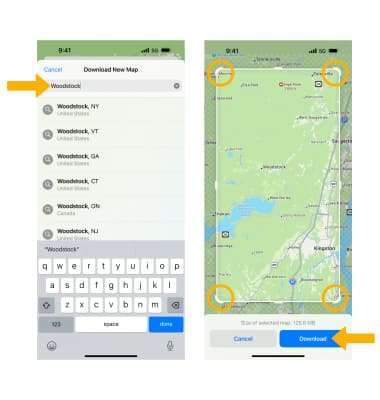
2. Ingrese y buscas el deseadoÁrea del mapa que descargarías. Ajuste el map según lo desees, luego selecciona Descargar.
3. Para usar mapas sin conexión en su Apple Watch, asegúrese de que el  Cambiar solo usar mapas sin conexión está seleccionada.
Cambiar solo usar mapas sin conexión está seleccionada.4. En su Apple Watch, navegue y seleccione el icono Aplicación Mapas. El mapa sin conexión se descargará automáticamente desde tu iPhone enlazado a tu Apple Watch.
Aplicación Mapas. El mapa sin conexión se descargará automáticamente desde tu iPhone enlazado a tu Apple Watch.