Configurar el correo electrónico
Configurar el correo electrónico
Obtén información sobre cómo agregar tus cuentas de correo electrónico para poder leer y enviar correos electrónicos en tu dispositivo.
INSTRUCCIONES E INFORMACIÓN

Si ya ha configurado una cuentas de correo electrónico, visite el Tutorial de configuración de correo electrónico para obtén información sobre cómo agregar cuentas de correo electrónico, cambiar la configuración del servidor entrante y saliente, la firma de correo electrónico, la frecuencia de sincronización y más.
1. En la pantalla de inicio, seleccione el Carpeta de Google Luego selecciona el  Aplicación Gmail.
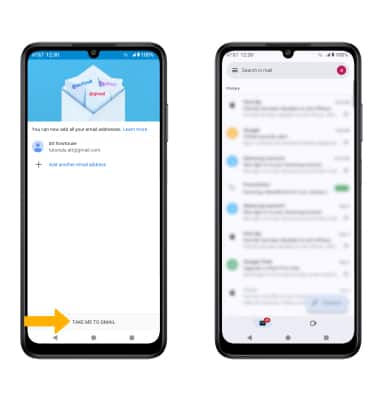
Aplicación Gmail.Importante: revisa el tutorial de Gmail y luego selecciona GOT IT. La aplicación Gmail permites configurar cualquier cuentas de correo electrónico, incluso si no es una cuentas de Gmail. Si ya tienes una cuentas de correo electrónico configurada y deseas agregar otra cuentas, en la pantalla de inicio selecciona el ícono Carpeta de Google >
Aplicación Gmail >  Icono de menú > desplázate y selecciona Configuración > seleccionar Agregar cuentas > sigue las indicaciones.
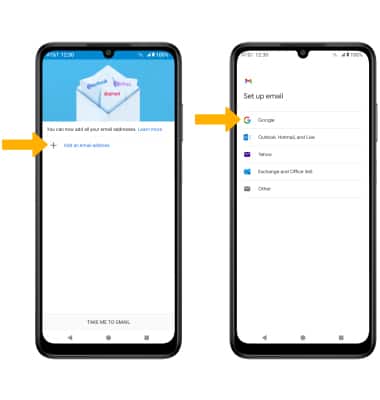
2. Seleccione Agregar una dirección de correo electrónicoy, a continuación, selecciona el Proveedor de correo electrónico.
Nota: Para este tutorial, Google fue seleccionado. Para configurar manualmente los ajustes de correo electrónico (como la configuración del servidor y el dominio), seleccione Otro > introducir el informationy, a continuación, seleccione NEXT. Si su servidor corporativo requiere una administración de seguridad remota, se le pedirá que configure las funciones de seguridad. Seleccione ALLOW para continuar.
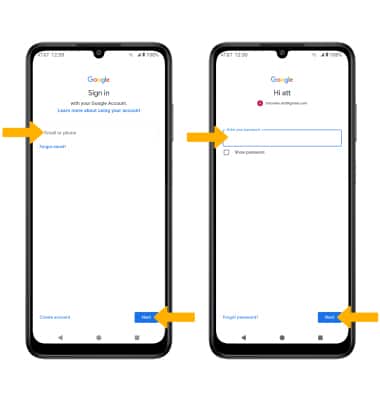
3. Ingrese el Correo electrónico o número de teléfonoy, a continuación, seleccione Siguiente. Ingrese el Contraseñay, a continuación, seleccione Siguiente.
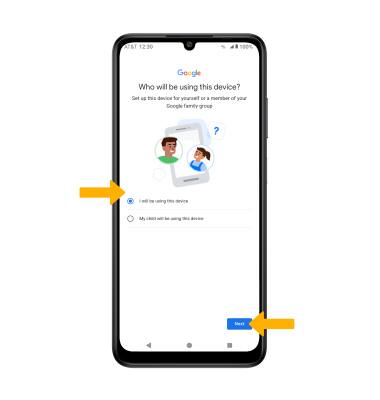
4. RMira el mensaje "¿Quién usará este dispositivo?" y luego selecciona el deseadooption. Cuando terminaHERMES_NBSP]]seleccione Siguiente.
5. Seleccione De acuerdo. Revisa la Política de privacidad de los servicios de Google y, si lo deseas, selecciona el icono Usar interruptor de respaldo de dispositivo básico. Desplázate y selecciona Aceptar cuando terminas.
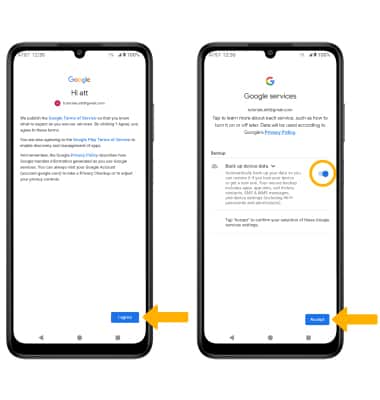
6. Seleccione TAKE ME TO GMAIL. Cuando se complete la configuración, aparecerá su bandeja de entrada.