Resumir
Apple Intelligence genera resúmenes de las transcripciones de tus llamadas, notas de voz y correos electrónicos, para que puedas acceder a la información más importante de un vistazo.

Nota: Apple Intelligence está disponible en versión beta. Es posible que algunas funciones no estén disponibles en todas las regiones o idiomas. Para conocer la disponibilidad de funciones e idiomas, y los requisitos del sistema, visita Apple Artículo de soporte.
En este tutorial, aprenderá a:
• Resumir transcripciones de llamadas o notas
• Resumir correos electrónicos
Resumir transcripciones de llamadas o notas
RECORD CALLS: Las llamadas se pueden grabar y transcribir automáticamente desde el  Aplicación de teléfono. Selecciona el Icono de grabación de llamada durante una llamada activa. Las grabaciones se guardarán en la aplicación Notas.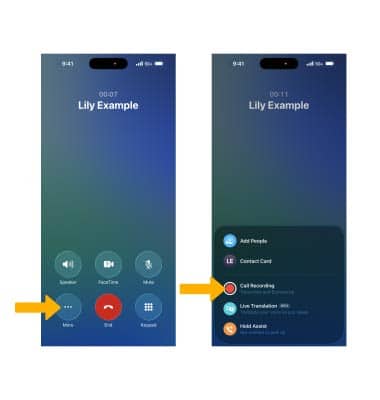
SUMMARIZE CALL RECORDINGS: Desde el  Notas, seleccione el icono Carpeta de grabaciones de llamadasy, a continuación, selecciona la opción deseada recording.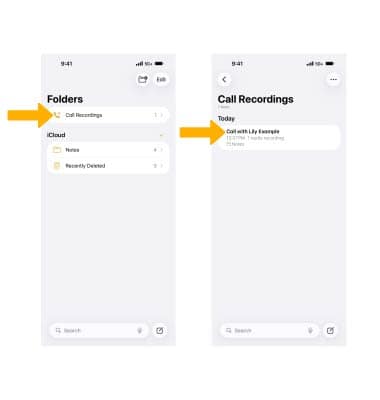
Seleccione el icono recordingy, a continuación, seleccione Ve resumen.
El resumen será displayed.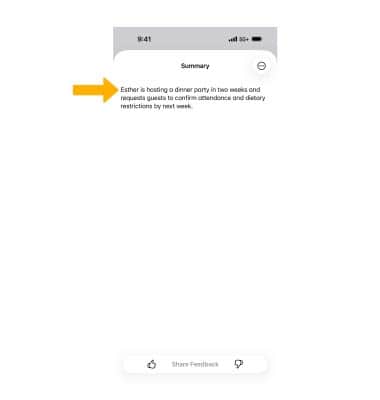
RECORD VOICE NOTES: Desde el Notas, seleccione el icono Icono Crear nota. Seleccione el icono Icono de archivo adjuntoy, a continuación, seleccione Grabar audio. Sigue las indicaciones para grabar audio como desees. Las grabaciones se guardarán automáticamente en la aplicación Notas.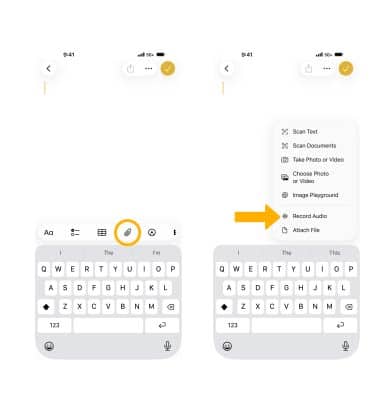
SUMMARIZE VOICE NOTES: Desde la aplicación Notas, navega y selecciona el nota de voz.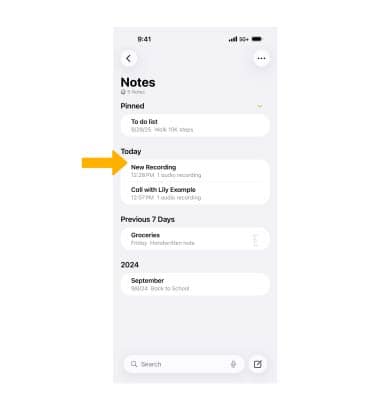
Seleccione el recordingy, a continuación, seleccione Ve Resumen.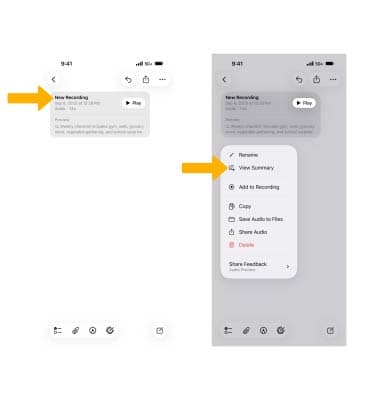
El resumen será displayed.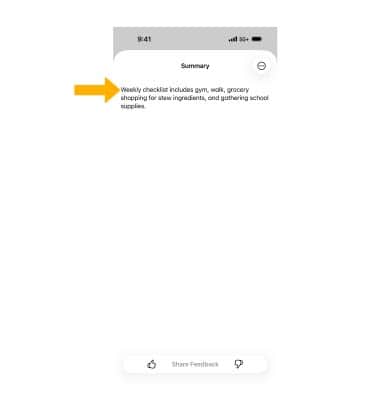
Resumir correos electrónicos
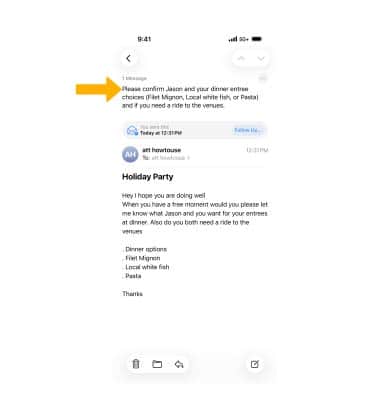
1. Desde el  Mail, navegue y seleccione la aplicación deseada email.
2. Para correos electrónicos más largos, Resumir aparecerá automáticamente en la parte superior de la pantalla. Si Resumir no apareces en la parte superior de la pantalla, deslice el dedo down luego seleccione Resumir.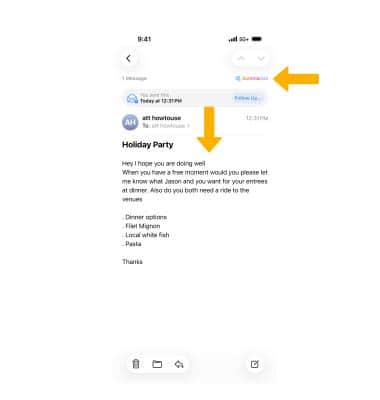
3. El resumen será displayed.