Funciones avanzadas de foto y video
Obtén información sobre cómo acceder y usar los modos de cámara, los efectos, la personalización y el recorte de una foto.

 Aplicación de cámara. También puedes deslizar left en la pantalla de bloqueo. Cuando abres Cámara desde la pantalla de bloqueo, puedes ve (e incluso editar) fotos y videos seleccionando la miniatura en la esquina inferior izquierda de la pantalla. Para compartir fotos y videos, primero desbloquea tu iPad.
En este tutorial, aprenderá a:
• Conservar la configuración de la cámara
• Recortar o editar una foto
• Traducción en vivo con video
• Aislar la imagen del fondo
Acceder a los modos de la cámara
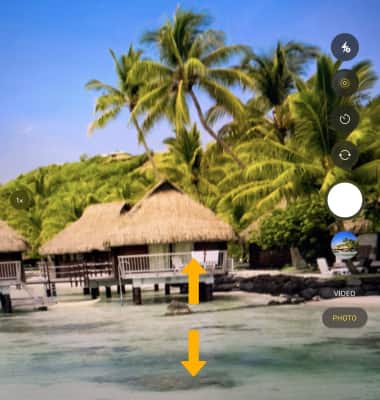
Deslizar up o down para acceder a modos de cámara como Time-Lapse Video, Slo-mo-mo Video, Video, Foto, Cuadrado y Pano.
Nota: Lapso de tiempo[[HERMES_NBSPpermites grabar videos a una velocidad de reproducción más rápida. Cámara lenta te permites grabar videos para reproducirlos en cámara lenta. Pano le permites crear fotos más anchas uniendo varias fotos.
Conservar la configuración de la cámara
La configuración de conservación de la cámara le permites conservar el último modo de cámara utilizado en lugar de restablecer el modo Foto cuando vuelves a abrir la cámara. Para conservar la configuración del modo de cámara, en la pantalla de inicio, seleccione el  Aplicación de configuración > seleccionar Cámara > Conservar configuración >
  Modo de cámara cambiar.
Nota: Para obtén más información sobre la configuración de la cámara, visite el Tutorial de configuración de cámara y video.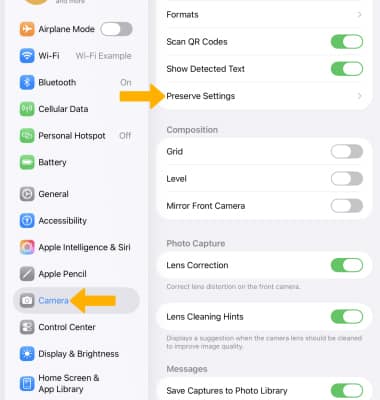
Recortar o editar una foto
1. En la aplicación Cámara, selecciona el Galería icono.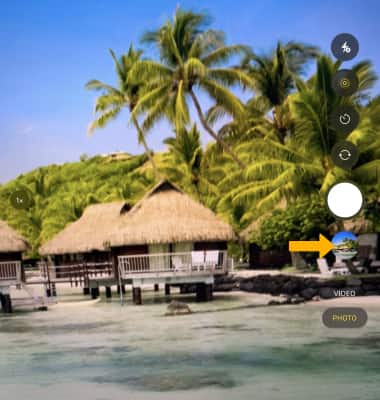
2. Deslizar right al deseado photoy, a continuación, selecciona el Icono de edición.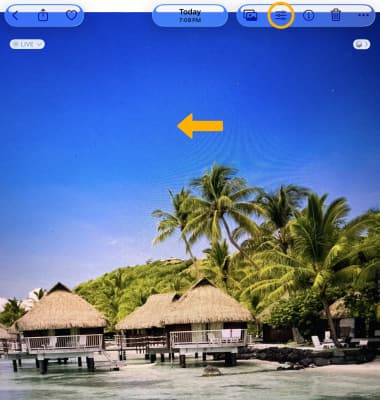
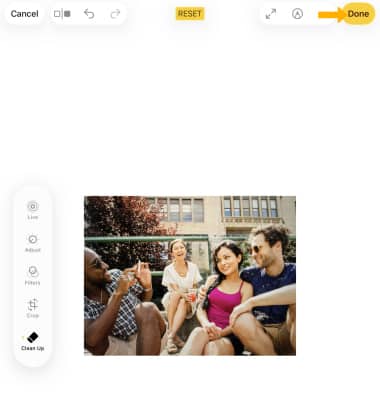
3. Seleccione el Icono de recorte. Seleccione y arrastre el Esquinas de recorte para recortar como se desee.
Importante: para seguir editando fotos, desde la pantalla de edición, selecciona el característica y luego edita settings según se desee.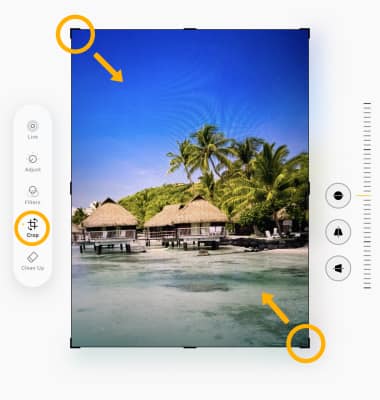
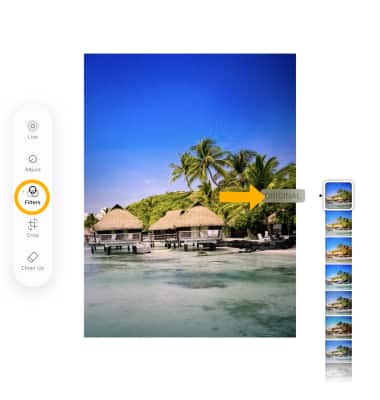
4. Para agregar un filtro mientras edita la foto, seleccione el Icono de filtros y luego seleccione el deseadooption.
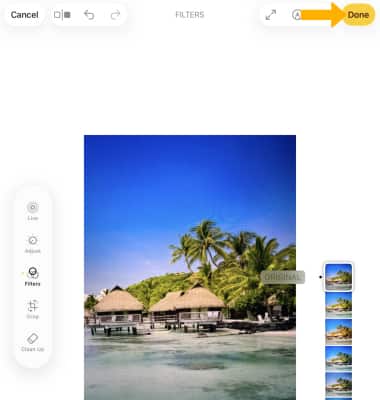
5. Cuando terminas de editar, seleccione Hecho.
Usar texto en vivo con video
Live Text ahora funciona con videos. Pausa cualquier video en un marco con texto y usa Live Text para escanear texto para compartir, buscar, traducir y más.
1. Del  Aplicación Fotos, navegue y seleccione el deseadovideo. Selecciona el pause icon en el momento deseado.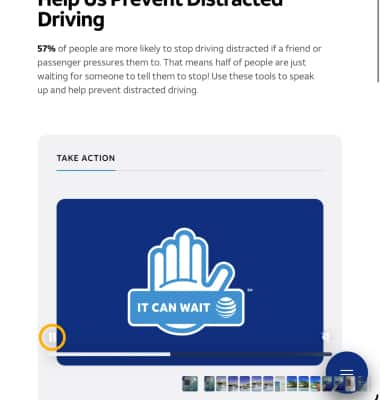
2. Seleccione el Icono de texto en vivoy, a continuación, mantén pulsado el botón deseado text. Seleccione el opción.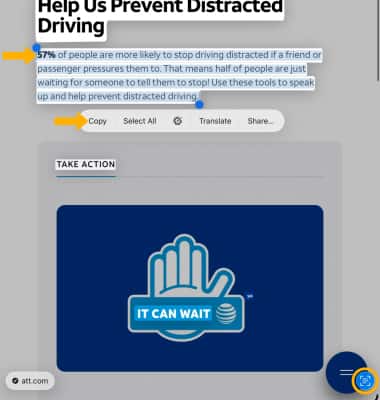
Aislar la imagen del fondo
Puede aislar el sujeto de una imagen de su fondo y luego arrastrar la imagen aislada a otra aplicación como un archivo adjunto, como la aplicación Mensajes, Correo o Notas.
1. Del Aplicación Fotos, navegue y seleccione el deseadoimage. Seleccione y mantenga presionado el sujeto del deseadoimage. Seleccionar Agregar pegatina para convertir tu imagen en una pegatina y acceder a ella desde tu teclado o selecciona Copiar para copiar el objeto aislado.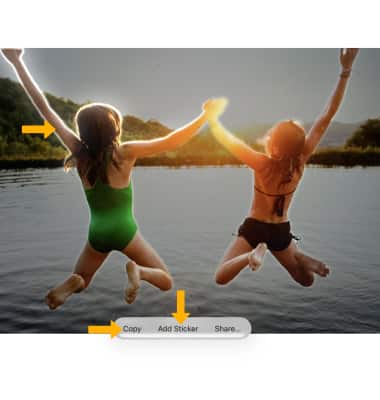
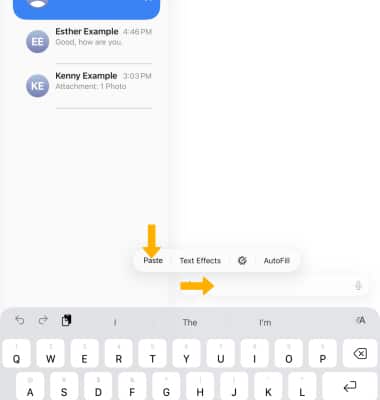
2. Navegue y seleccione el deseadoCampo de texto, luego selecciona Pegar para pegar la imagen aislada.
Nota: Para acceder a las pegatinas, con el teclado visible, selecciona el Tecla Emoji A continuación, seleccione el HERMES_NBSP deseado[[]]sticker.
Acceso y uso de Limpiar
1. La herramienta Apple Intelligence Clean Up utiliza IA generativa para eliminar objetos que distraen de las fotos. Desde el Aplicación Fotos, navegue y seleccione el deseadoimage luego seleccione el icono Icono de edición.
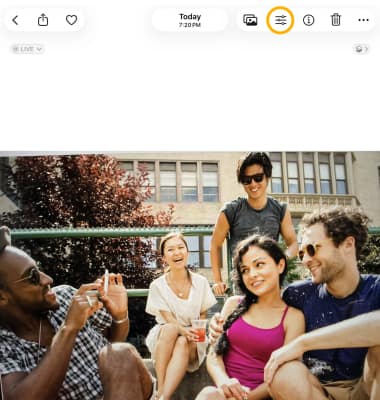
2. Seleccione Limpiar. La aplicación resaltará automáticamente los elementos que desea eliminar.

3. Para eliminar objetos manualmente, toque, cepille o encierre en un círculo el deseadoobject.
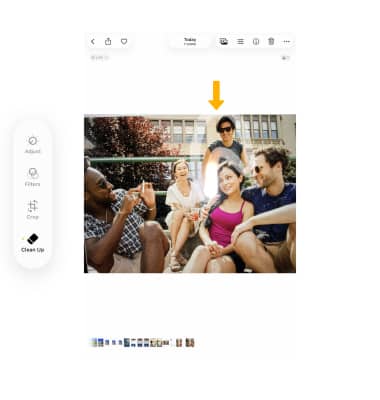
4. Cuando terminas, seleccione Hecho.