Centro de atención
Usa el modo de enfoque para priorizar las notificaciones y reducir las distracciones.
 Más información sobre Inteligencia de Apple.
En este tutorial, aprenderá a:
• Reducir las interrupciones
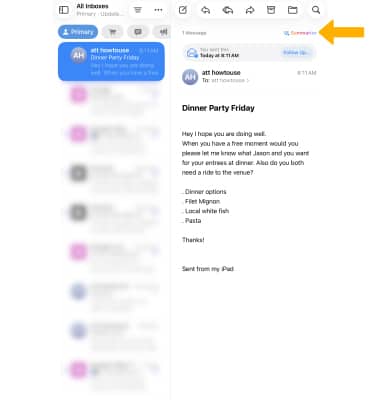
Acceda a correos electrónicos prioritarios
Mensajes prioritarios muestra los correos electrónicos más importantes y urgentes en la parte superior de tu bandeja de entrada. Para subprocesos largos, seleccione Resumir para ve los detalles pertinentes. Smart Reply proporciona sugerencias para una respuesta rápida e identificará las preguntas en un correo electrónico para garantizar que se responda todo.
Prioriza las notificaciones
Las notificaciones prioritarias aparecen en la parte superior de la pila de notificaciones para mostrar lo que es más importante, y los resúmenes ayudan a los usuarios a escanear notificaciones largas o apiladas para mostrar detalles clave directamente en la pantalla de bloqueo, como cuando un chat grupal está particularmente activo. Para habilitar las notificaciones prioritarias, desde la pantalla principal, selecciona el ícono  Aplicación de configuración. Desplázate y selecciona Notificacionesy, a continuación, selecciona el option.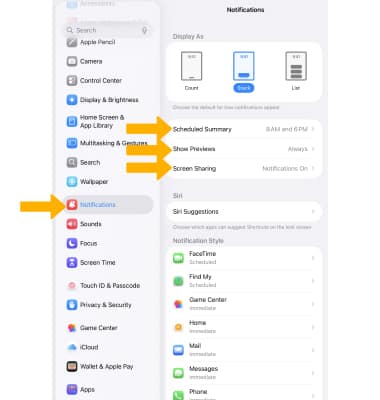
• SCHEDULE A SUMMARY: Seleccionar Resumen programado luego seleccione el icono  Cambio de resumen programado para colocarlo en la posición de encendido. Modificar Horarios resumidos según se desee.
• SHOW PREVIEWS: Seleccionar Mostrar vistas previas luego selecciona el option.
• SCREEN SHARING: Seleccionar Compartir pantalla luego seleccione el icono Interruptor Permitir notificaciones.
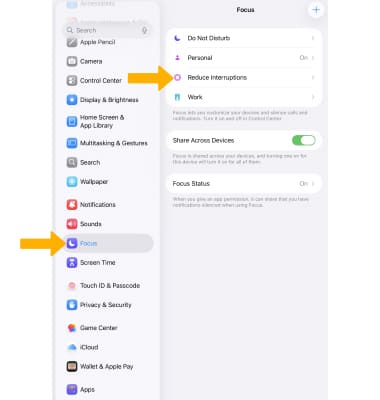
Reducir las interrupciones
Reducir interrupciones es un nuevo enfoque que muestra solo las notificaciones que podrían necesitar atención inmediata. Para habilitar las notificaciones prioritarias, desde la pantalla principal, selecciona el ícono Aplicación de configuración. Seleccione Centro de atencióny, a continuación, seleccione Reduzca las interrupciones. Modificar settings según se desee.