Notificaciones y alertas
Notificaciones y alertas
Obtén información sobre cómo acceder a la configuración de notificaciones y ajustarla, activarlas o desactivarlas y mucho más.
INSTRUCCIONES E INFORMACIÓN
 Para aquellos que usan AT&T amiGO™ Jr. Phone, los padres primero deben Proporcionar acceso a Configuración.
En este tutorial, aprenderá a:
• Accede rápidamente a las notificaciones y responde a ellas
• Acceder a la configuración de notificaciones
• Activar o desactivar las insignias de notificación
• Activar o desactivar las notificaciones de la pantalla de bloqueo
• Activar o desactivar las notificaciones por aplicación
• Ajustar los sonidos de notificación
• Acceder a la configuración de notificaciones
• Activar o desactivar las insignias de notificación
• Activar o desactivar las notificaciones de la pantalla de bloqueo
• Activar o desactivar las notificaciones por aplicación
• Ajustar los sonidos de notificación
Acceda y responda rápidamente a las notificaciones
Deslizar abajo De la esquina superior izquierda de la pantalla. Notificaciones .
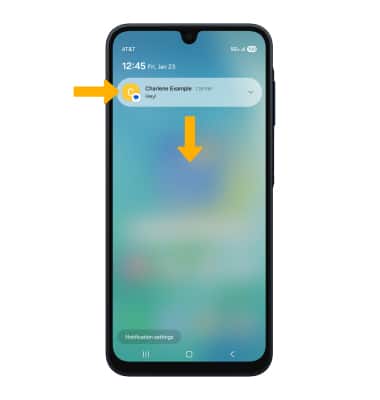
Para responder a una notificación, selecciona el icono desplegable y luego seleccione el deseadoaction.
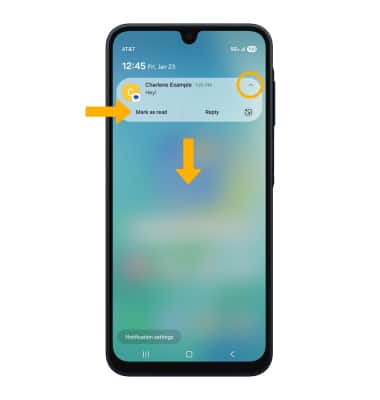
Para responder a una notificación, selecciona el icono desplegable y luego seleccione el deseadoaction.
Acceder a la configuración de notificaciones
1. Deslizar down de la esquina superior derecha de la pantalla, y luego selecciona el  Icono de configuración.
2. Selecciona Notificaciones. Editar Configuración de notificaciones según se desee.
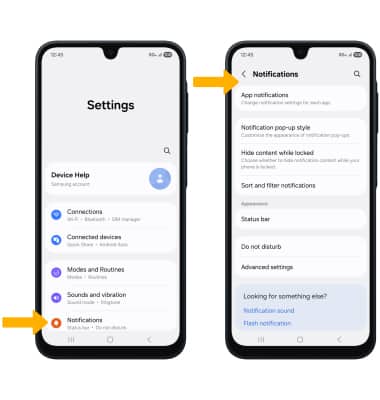
Icono de configuración.2. Selecciona Notificaciones. Editar Configuración de notificaciones según se desee.
Activar o desactivar las insignias de notificación
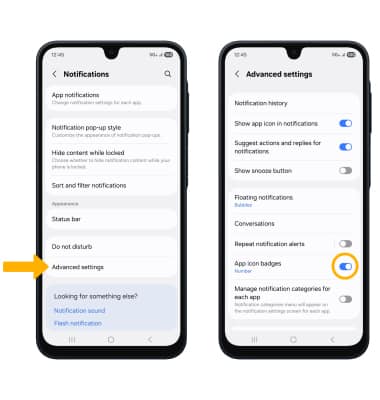
En la pantalla Notificaciones, selecciona Configuración avanzada y selecciona el Cambio de insignias de iconos de aplicaciones para activar o desactivar las insignias de notificación.
Activar o desactivar las notificaciones de la pantalla de bloqueo
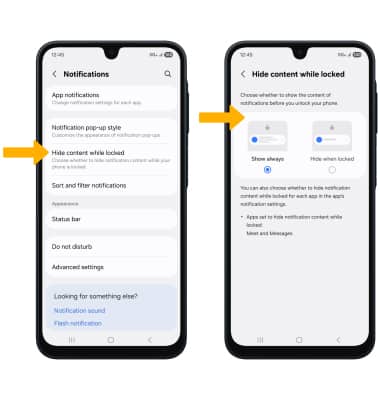
Para bloquear o desbloquear las notificaciones para que no aparezcan cuando el dispositivo está bloqueado, en la pantalla Notificaciones, seleccione Ocultar contenido mientras está bloqueado luego selecciona el opción.
Activar o desactivar las notificaciones por aplicación
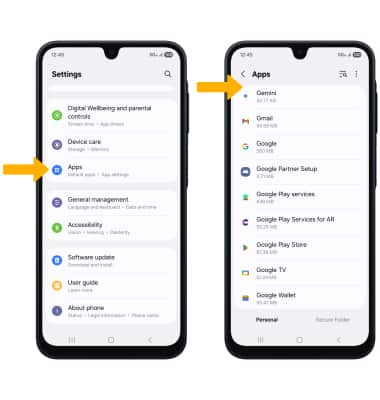
1. En la pantalla Configuración, desplázate y selecciona Aplicaciones, y, a continuación, seleccione el deseado aplicación.
2. Seleccionar Notificaciones. Selecciona el Permitir cambio de notificacionesy, a continuación, edita el Configuración de notificaciones según se desee.
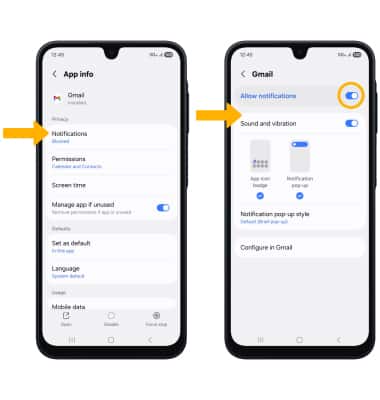
2. Seleccionar Notificaciones. Selecciona el Permitir cambio de notificacionesy, a continuación, edita el Configuración de notificaciones según se desee.
Ajustar los sonidos de notificación
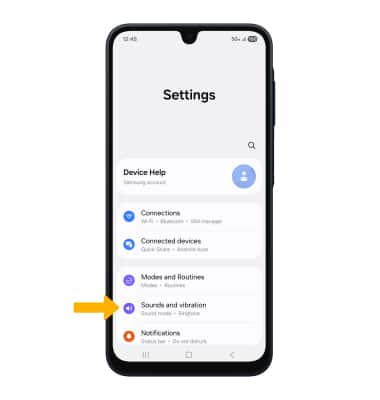
1. En la pantalla Settings, selecciona Sonidos y vibraciones.
2. Seleccionar Sonido de notificación. Seleccione el deseadoSonido de notificacióny, a continuación, selecciona el flecha hacia atrás.
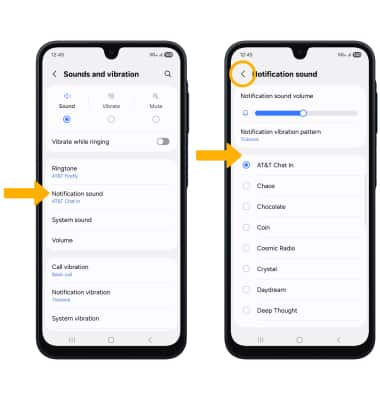
2. Seleccionar Sonido de notificación. Seleccione el deseadoSonido de notificacióny, a continuación, selecciona el flecha hacia atrás.