Configuración de cámara y video
Administre la configuración de la cámara y el video, incluido el flash, el temporizador y más.
 Para aquellos que usan AT&T amiGO™ Jr. Phone, los padres primero deben Proporcionar acceso a la cámara.
En este tutorial, aprenderá a:
• Cambiar el tamaño de la imagen
• Encender o apagar el flash
• Configurar un temporizador
• Activar o desactivar el sonido del obturador
• Activar o desactivar la marca de agua
• Activar o desactivar la guía de composición
• Editar la configuración del botón Deslizar obturador
Para acceder a la configuración de la cámara, desde la pantalla de inicio, seleccione el  Aplicación de cámara >
  Icono de control rápido >
  Icono de configuración.
Cambiar el tamaño de la imagen
En la pantalla de la cámara, selecciona el ícono Icono de control rápido luego seleccione el icono  Icono de proporción y luego seleccione el deseadooption.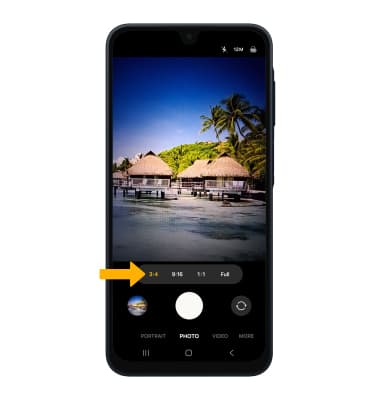
Encender o apagar el flash
En la pantalla de la cámara, selecciona el  Icono de flash y luego seleccione el deseadooption.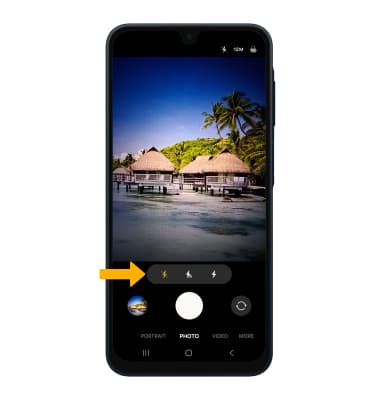
Configurar un temporizador
En la pantalla de la cámara, selecciona el Icono de control rápido Selecciona el  Icono de temporizador y luego seleccione el deseadotime.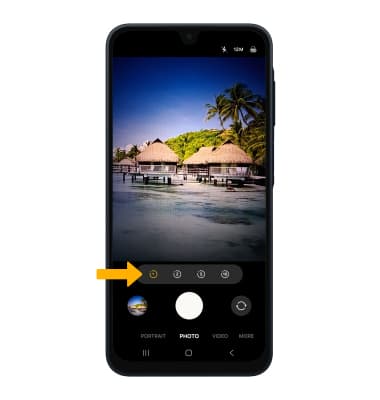
Activar o desactivar el sonido del obturador
En la pantalla de configuración de la cámara, desplázate y selecciona el Interruptor de sonido del obturador.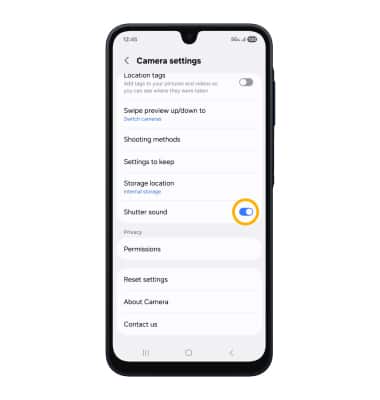
Activar o desactivar la marca de agua
1. Para agregar una marca de agua a las fotos que tomas, selecciona Marca de agua en la pantalla de configuración de la cámara. 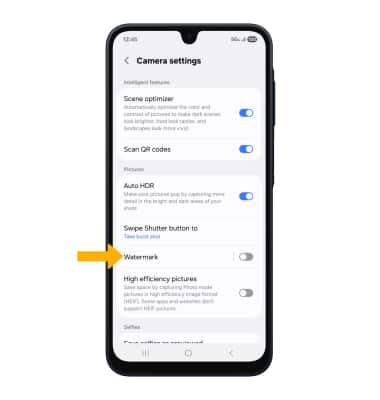
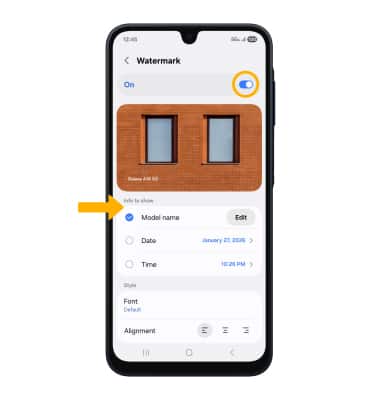
2. Seleccione el icono Interruptor de marca de agua para activar o desactivar y, a continuación, edite el archivo Configuración de marca de agua según se desee.
Activar o desactivar la guía de composición
Para activar o desactivar esta configuración, en la pantalla Configuración de la cámara, desplázate y selecciona Guía de composición luego seleccione el icono Interruptor de guía de composición. Modificar settings según se desee.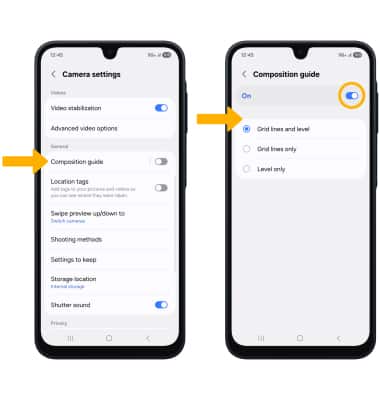
Editar la configuración del botón Deslizar obturador
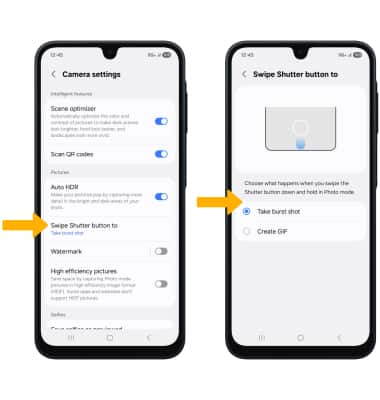
Para acceder y editar los ajustes del botón Deslizar obturador, en la pantalla Ajustes de la cámara, seleccione Desliza el botón del obturador para y luego editando settings según se desee.
Consejos
ALTERNATE METHODS TO ACCESS CAMERA: Pulse el botón Botón lateral dos veces o, desde la pantalla de bloqueo, desliza el dedo up de la Icono de cámara.
CHANGE CAMERA MODES: Desde la aplicación Camera, desliza left a MORE para acceder a diferentes modos de cámara.