Samsung Smart Switch Móvil
Obtén información sobre cómo transferir tus datos y aplicaciones de tu dispositivo anterior al nuevo.
En este tutorial, aprenderá a:
• Accede Samsung Smart Switch Mobile
• Transfiere contenido usando la aplicación Samsung Smart Switch Mobile
Acceder a Samsung Smart Switch Mobile
1. Desde la pantalla de inicio, desliza up de la centro de la pantalla para acceder a la bandeja de aplicaciones.
2. Busque o navegue y seleccione el icono  Aplicación Samsung Smart Switch.
Transfiere contenido usando la aplicación Samsung Smart Switch Mobile
1. Revisa los Términos de servicio, luego desplázate y selecciona Continúa.
Nota: Si está utilizando Samsung Smart Switch por primera vez, HERMES_NBSP tendrá que otorgar permiso a Smart Switch para acceder al teléfono, los contactos, el calendario, los mensajes de texto, el almacenamiento, el micrófono y la ubicación. En la pantalla de permisos, selecciona Conceder.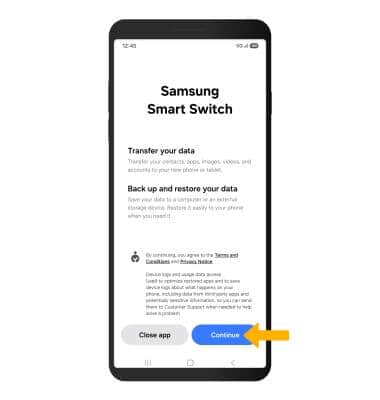
2. Para mover tu contenido de tu dispositivo anterior al nuevo, selecciona Recibir en este teléfono.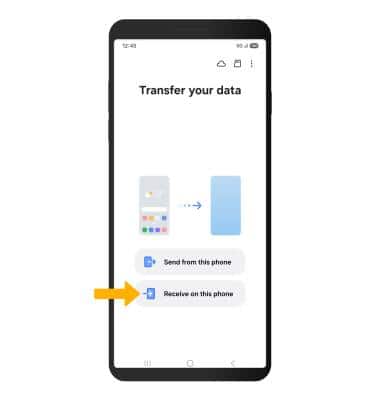
3. Selecciona tu Tipo de dispositivo.
Nota: Verás un mensaje para iniciar sesión si seleccionas iPhone/iPad.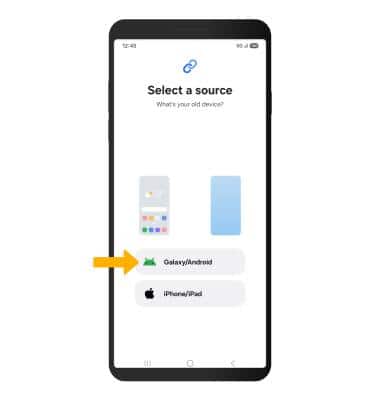
4. Seleccione Cable o bien Móvil. Para conectarse mediante un cable USB, debes tener un cable USB y un adaptador. Para conectarse de forma inalámbrica, ambos dispositivos deben estar conectados a la misma red Wi-Fi.
Nota: Para esta demostración, Móvil fue seleccionado.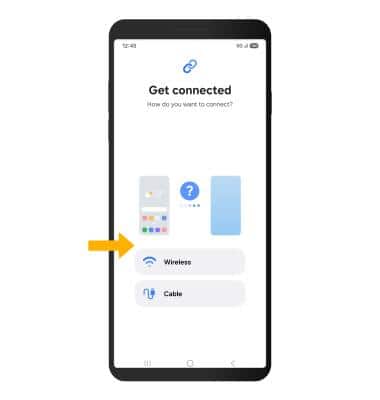
5. Asegúrese de que Smart Switch esté instalado en el dispositivo anterior. Seleccione Enviar desde este teléfono en el dispositivo antiguo y, a continuación, selecciona Cable o bien Móvil.
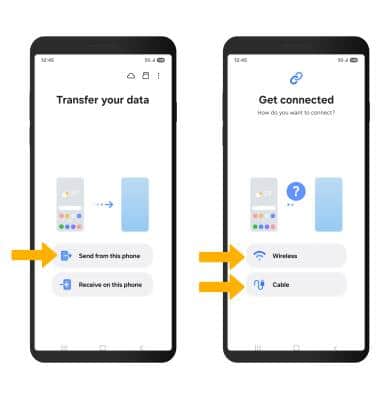
6. Seleccione Conectar en el dispositivo antiguo.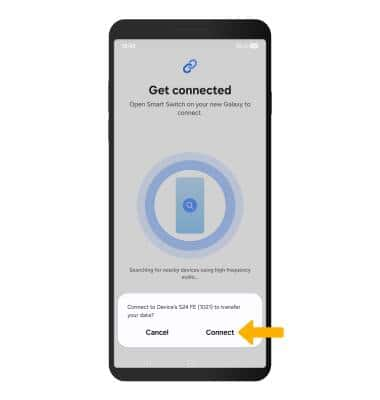
7. Los dispositivos ya están conectados. En el nuevo dispositivo, seleccione el icono Personalizadoy, a continuación, seleccione Siguiente. Seleccione el deseadocontent que quieras llevar a tu nuevo dispositivo, desplázate y selecciona Transferencia.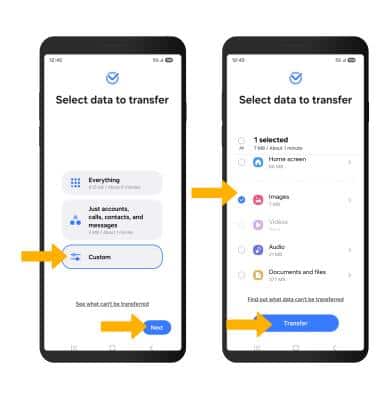
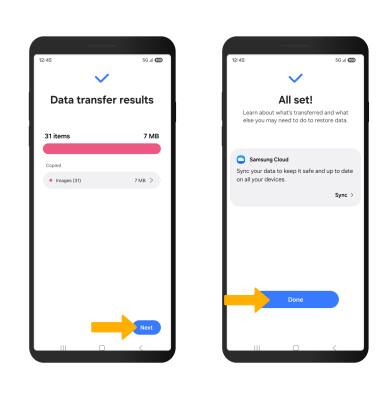
8. Comenzará la transferencia. Seleccionar Siguientey, a continuación, selecciona Hecho cuando se completa la transferencia de contenido.
Nota: Visite samsung.com/smartswitch para obtén más información sobre el uso de su PC o Mac.