Géminis
Obtén ayuda para escribir, planificar y tomar medidas sobre la información con las aplicaciones de Google.
En este tutorial, aprenderá a:
• Acceder y utilizar Google Gemini
• Realizar acciones fluidas en todas las aplicaciones
• Lluvia de ideas
• Escribir notas
• Crear listas
• Accede a la configuración de Google Gemini
Acceder y usar Google Gemini
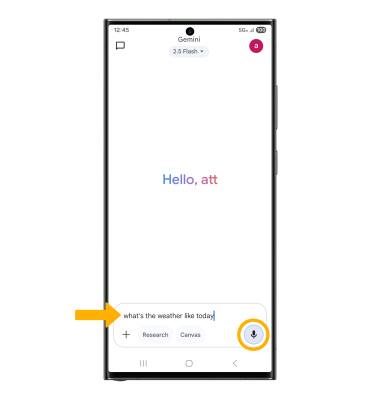
1. Desde la pantalla de inicio, desliza hacia arriba para acceder a la bandeja de aplicaciones y, a continuación, selecciona el icono  Aplicación Gemini.
2. Ingrese el deseadoaction o bien Término(s) de búsqueda o seleccione el icono Icono de micrófono para hablarlos en su lugar.
Realice acciones sin problemas en todas las aplicaciones
Gemini te permites liberar más tiempo para hacer las cosas que amas al manejar múltiples tareas con un simple comando. Desde la pantalla de Géminis, di lo deseado command como buscar un restaurante cercano y enviarlo por mensaje de texto a un amigo o buscar el calendario de su equipo deportivo favorito y agregarlo a su calendario. Para este ejemplo, se le pidió a Gemini que buscara un restaurante vegano que admitiera mascotas y se lo enviara por mensaje de texto a un amigo. Revisa la indicación, luego desplázate y selecciona Envía para enviar el mensaje.
Nota: Debe habilitar la actividad de la aplicación Gemini para acceder a esta función. Para habilitar la actividad de la aplicación Gemini, navegue y seleccione el icono Aplicación Gemini > seleccione el Icono de cuentas > Actividad de Gemini Apps > Prender > seleccionar Prender de nuevo para confirmar. 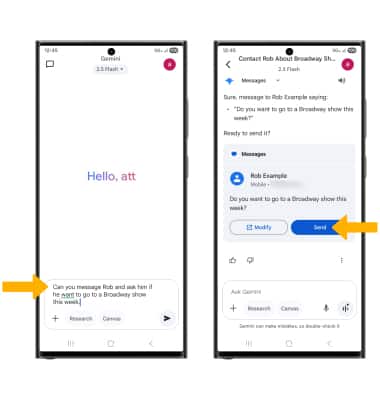
Lluvia de ideas
Di el deseado idea desea que Google Gemini lo ayude a hacer una lluvia de ideas. Un list se mostrará.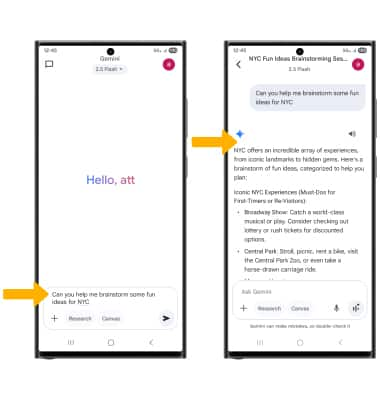
Escribe notas
Di lo deseado Nota desea que Google Gemini lo ayude a escribir. Un note se mostrará.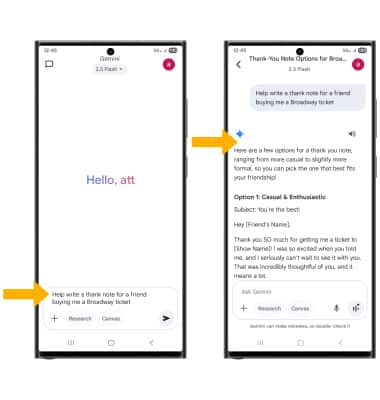
Crear listas
Desde la pantalla de Géminis, di lo deseado Término(s) de búsqueda para crear una lista. Un Lista se mostrará.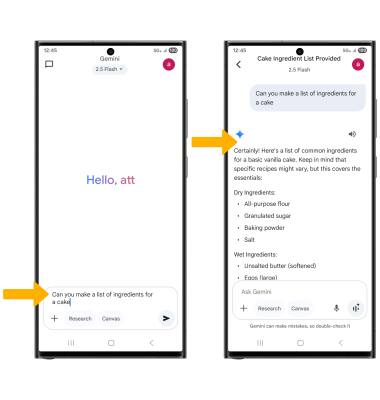
Acceder a la configuración de Google Gemini
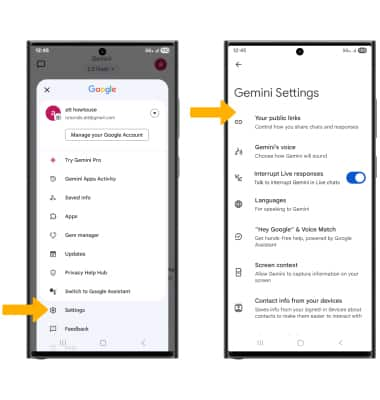
1. Desde el Aplicación Gemini, seleccione el icono Icono de cuentas. 
2. Seleccione Configuración, luego edita Configuración de Géminis según se desee.