Configurar para empresas con Office @ Hand
Configurar para empresas con Office @ Hand
En este tutorial, aprenderá a:
• Desempacar y configurar AT&T Internet Air for Business
• Prepare sus dispositivos Office@Hand
• Conectar teléfonos de escritorio o ATA
• Configurar Office@Hand servicio
• Pruebe y optimice
Configuración AT&T Internet Air para empresas con Office@Hand (La plataforma de comunicaciones unificadas y VoIP basada en la nube de AT&T impulsada por RingCentral) es una excelente manera de modernizar las comunicaciones de su empresa.
Desempaqueta y configura AT&T Internet Air para empresas
COLOQUE LA PUERTA DE ENLACE 5G: Elija un location cerca de un ventana para obtén la señal celular más fuerte.
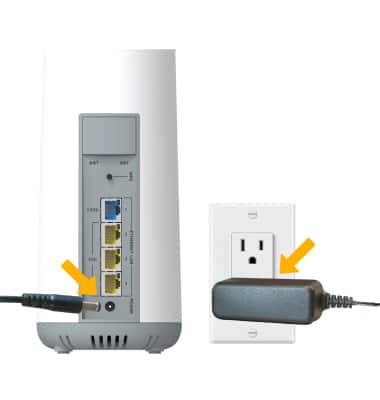
ENCHUFE Y ENCIENDA: Conecta el dispositivo a alimentar y esperas a que las luces de conexión se estabilicen (verde o azul fijo).
CONECTA TUS DISPOSITIVOS: Utilice el comando Nombre de Wi-Fi (SSID) y contraseña en la etiqueta de la puerta de enlace 5G ubicada en la parte inferior del dispositivo, o conectar dispositivos a través de Ethernet.

Prepare sus dispositivos Office@Hand
TELÉFONOS Y ADAPTADORES: Office@Hand funciona con teléfonos de escritorio IP compatibles, softphones (aplicaciones para computadoras o dispositivos móviles) y adaptadores telefónicos analógicos (ATA) para teléfonos tradicionales.
COMPUTADORAS Y DISPOSITIVOS MÓVILES: Office@Hand aplicaciones están disponibles para Windows, Mac, Android e iOS.
Conectar teléfonos de escritorio o ATA
CONEXIÓN ETHERNET: Conecta tu teléfono IP compatible con Office@Hand o ATA a un puerto LAN en la puerta de enlace de Internet Air de AT&T con un cable Ethernet.
ENCENDIDO: Si usa alimentación a través de Ethernet (PoE), el teléfono puedes encenderse desde el conmutador; De lo contrario, utilice el adaptador de corriente incluido.
CONFIGURACIÓN DE RED: La mayoría de los teléfonos IP se configurarán automáticamente a través de DHCP, pero puedes asignar una IP estática si su empresa lo prefiere (consulte el manual de su dispositivo).
Configurar Office@Hand servicio
APROVISIONE EL DISPOSITIVO: Siga las instrucciones de Office@Hand/RingCentral para activar y registrar su teléfono de escritorio o ATA. Esto puedes incluir:
• Ingresando su Office@Hand credenciales por teléfono.
• Iniciar sesión en el Office@Hand portal para asignar el dispositivo a un usuario/extensión.
INSTALAR APLICACIONES DE SOFTPHONE: Si es necesario, descargue el archivo Office@Hand aplicación en computadoras o dispositivos móviles. Inicia sesión con tu Credenciales comerciales.
Pruebe y optimice
REALIZAR LLAMADAS DE PRUEBA: Realiza y recibes llamadas para asegurarte de que todo funciona.
COMPROBAR LA CALIDAD DE LA LLAMADA: Office@Hand usa su conexión a Internet, por lo que un ancho de banda fuerte y estable es clave. Si las llamadas suenan entrecortadas o caídas, intente mover su puerta de enlace 5G para una mejor señal, o Limitar el número de usuarios activos en Wi-Fi.
HABILITAR QOS: Algunas puertas de enlace le permiten priorizar el tráfico de VoIP para una mejor calidad de llamada. Verifica las configuraciones de tu dispositivo AT&T Internet Air para esta función.
Consejos para la solución de problemas
• MALA CALIDAD DE LAS LLAMADAS: Mover la puerta de enlace a una ubicación con mejor señal celular. Uso conexiones cableadas (Ethernet) para teléfonos si es posible, ya que son menos susceptibles a las interferencias que el Wi-Fi.

• PROBLEMAS DE REGISTRO DE DISPOSITIVOS: Asegúrese de que el teléfono o ATA es compatible y está correctamente aprovisionado en el portal de administración de Office@Hand.
• PROBLEMAS CON LA APLICACIÓN: Asegúrese de que su dispositivo móvil o de escritorio esté conectado a la red 5G Gateway y que Office@Hand aplicaciones estén actualizadas.