Pantalla dividida
Pantalla dividida
Obtén información sobre cómo usar la pantalla dividida, que te permites tener varias apps abiertas al mismo tiempo.
INSTRUCCIONES E INFORMACIÓN
 Utilice la funcionalidad de pantalla dividida para completar varias tareas en una pantalla, tomar notas mientras miras un video o buscar en la web y revisar sus mensajes de correo electrónico simultáneamente.
En este tutorial, aprenderá a:
• Accede Pantalla dividida
• Ajustar el tamaño de la ventana
• Salir Pantalla dividida
• Usar imagen en imagen
Acceder a la pantalla dividida
1. Para ve las aplicaciones recientes, desliza el dedo up de la Parte inferior de la pantalla y continúa manteniendo el dedo en el screen.
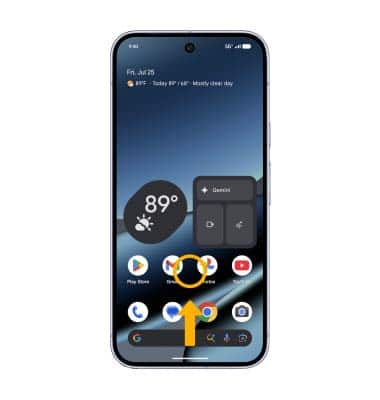
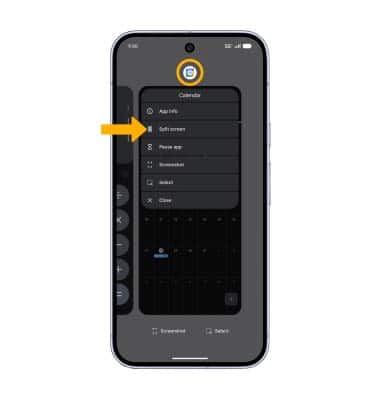
2. Seleccione el Icono de la aplicacióny, a continuación, seleccione Pantalla dividida.
Nota: Solo las aplicaciones compatibles tendrán Pantalla dividida listed como una opción.
3. Seleccione el app para mostrar en la ventana inferior.
Nota: Para esta demostración, el Calculadora y Aplicaciones de calendario se utilizaron.
Nota: Para esta demostración, el Calculadora y Aplicaciones de calendario se utilizaron.

Ajustar el tamaño de la ventana
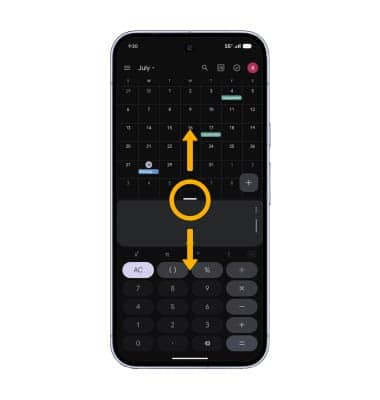
Seleccione y arrastre el icono Icono divisor en el medio de la pantalla hacia arriba o hacia abajo según lo desee, luego suéltelo.
Importante: para abrir una aplicación por completo, selecciona y arrastra el botón Divisor icon hasta el bottom o hasta el parte superior de la pantalla, dependiendo de la aplicación que desee abrir por completo.
Importante: para abrir una aplicación por completo, selecciona y arrastra el botón Divisor icon hasta el bottom o hasta el parte superior de la pantalla, dependiendo de la aplicación que desee abrir por completo.
Salir Pantalla dividida
Deslizar up de la Parte inferior de la pantalla y continúa manteniendo el dedo en el screen. Desliza el dedo por la ventana de pantalla dividida up para eliminar.
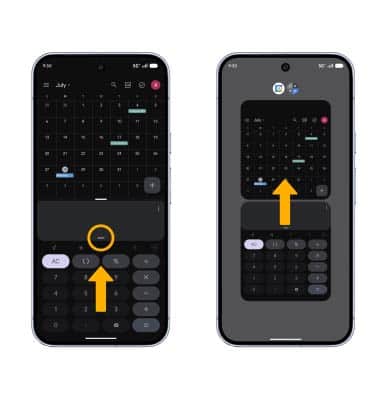
Usar imagen en imagen
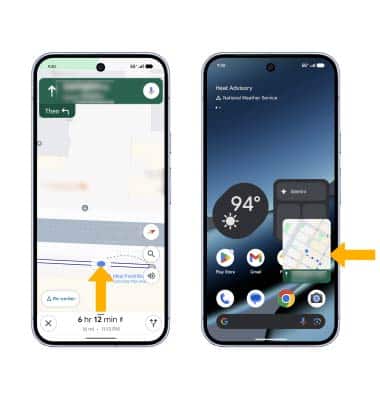
Mientras usas aplicaciones como Google Maps, Google Meet, YouTube o Chrome en pantalla completa, desliza el dedo up de la Parte inferior de la pantalla. La aplicación se mostrará como un Ventana de imagen en imagen en la esquina de la pantalla.
Nota: Puede seleccionar y arrastrar el botón window según se desee. Picture-in-picture está habilitado de forma predeterminada en aplicaciones seleccionadas. Para ve qué apps pueden usar Picture-in-picture, desliza el dedo hacia abajo desde el menú Barra de notificaciones con dos dedos > seleccionar el Icono de configuración > seleccionar Aplicaciones > Acceso especial a la aplicación > Imagen en imagen > se mostrarán las aplicaciones que pueden usar Picture-in-picture.
Nota: Puede seleccionar y arrastrar el botón window según se desee. Picture-in-picture está habilitado de forma predeterminada en aplicaciones seleccionadas. Para ve qué apps pueden usar Picture-in-picture, desliza el dedo hacia abajo desde el menú Barra de notificaciones con dos dedos > seleccionar el
Icono de configuración > seleccionar Aplicaciones > Acceso especial a la aplicación > Imagen en imagen > se mostrarán las aplicaciones que pueden usar Picture-in-picture.