Pantalla de llamadas
Call Screen permites al Asistente de Google examinar a las personas desconocidas que llaman y proporciona una transcripción en vivo de la llamada.
En este tutorial, usted aprenderá a:
• Habilitar/deshabilitar la pantalla de llamadas
• Usar pantalla de llamada
• Acceder a la configuración de la pantalla de llamadas
Habilitar/deshabilitar la pantalla de llamadas
1. La pantalla de llamadas está desactivada de forma predeterminada. Para habilitar o deshabilitar Call Screen, desde la pantalla de inicio, selecciona el ícono  Aplicación de teléfono. Seleccione el icono
  Icono de menúy, a continuación, selecciona Configuración. Seleccionar Pantalla de llamadas.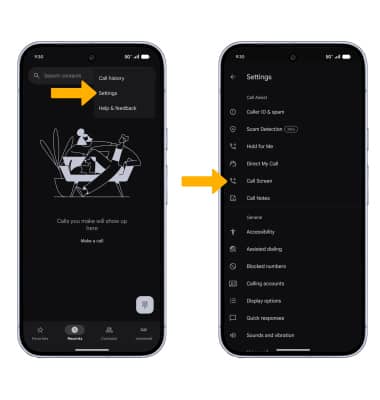
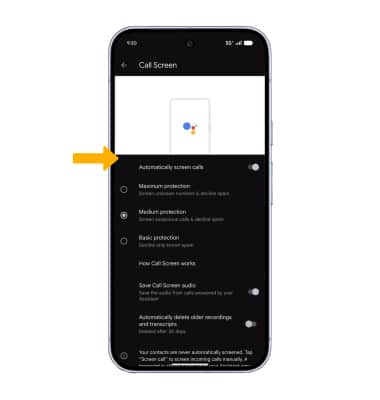
2. Seleccione el icono Interruptor de llamadas de filtro automático.
Usar pantalla de llamada
1. Al recibir una llamada de una persona desconocida, seleccione Pantalla.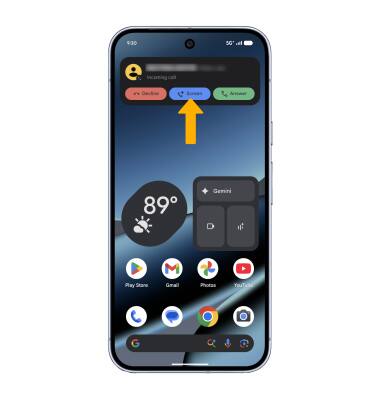
2. El Asistente de Google le preguntará a la persona que llamas por qué está llamando. Por la transcripción en vivo, puedes ve la respuesta de las personas que llaman y luego seleccionar lo siguiente option. 
• ASK ANOTHER QUESTION: Desliza el dedo y selecciona el deseadoRespuesta automatizada para que el Asistente de Google le haz otra pregunta a la persona que llamas.
• DECLINE CALL: Seleccione el Icono de rechazo de llamada.
• ACCEPT CALL: Seleccione el icono Aceptar icono de llamada.
Acceder a la configuración de la pantalla de llamadas
1. En la pantalla de inicio, selecciona el ícono Aplicación de teléfono. Selecciona el Icono de menúy, a continuación, selecciona Configuración. Seleccionar Ctodo Pantalla. 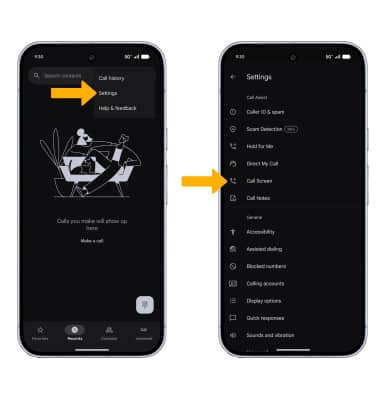
2. Editar settings según se desee.