Géminis
Obtén ayuda para escribir, planificar y tomar medidas sobre la información con las aplicaciones de Google.
En este tutorial, aprenderá a:
• Acceder y utilizar Google Gemini
• Lluvia de ideas
• Escribir notas
• Resumir mensajes no leídos
• Crear listas
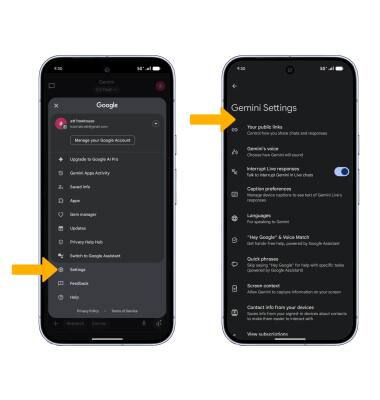
• Accede a la configuración de Google Gemini
Acceder y usar Google Gemini
Mantenga presionado el botón Botón de encendido/bloqueo para iniciar Google Gemini. Di el deseado action o Término(s) de búsqueda.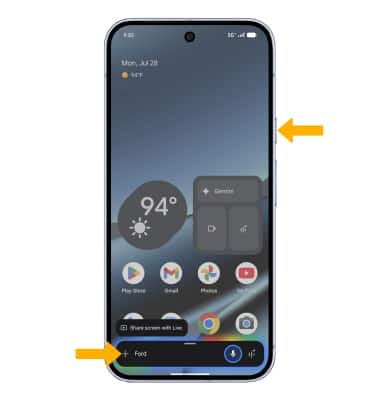
Lluvia de ideas
Di el deseado idea desea que Google Gemini lo ayude a hacer una lluvia de ideas. 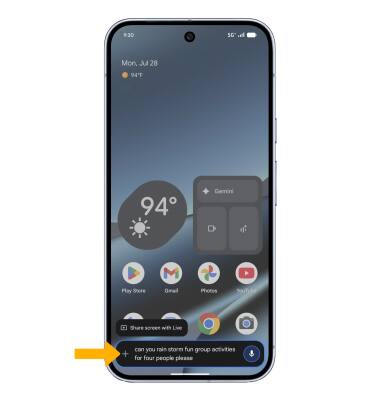
Escribe notas
Di lo deseado Nota desea que Google Gemini lo ayude a escribir. Un note se mostrará.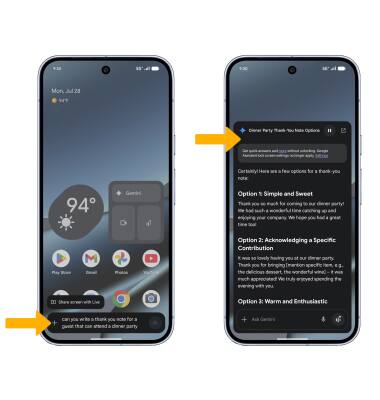
Resumir mensajes no leídos
1. Navegue hasta el mensaje deseado que desea resumir, luego mantenga presionado el botón Botón de encendido/bloqueo para iniciar Google Gemini.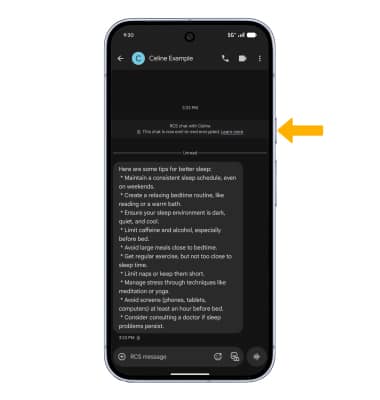
2. Seleccione Preguntar sobre esta pantallay, a continuación, seleccione el icono Icono de micrófono.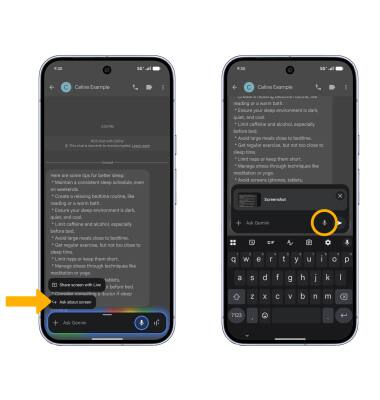
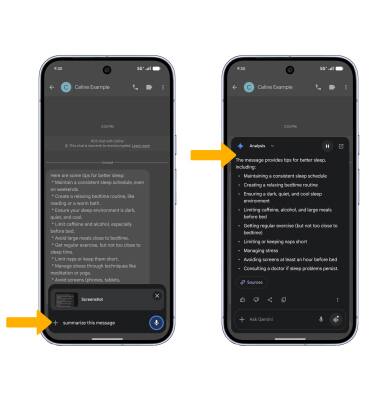
3. Diga "Resumir este mensaje". El Resumen del mensaje se mostrará.
Crear listas
Di lo deseado Término(s) de búsqueda para crear una lista. Un Lista se mostrará.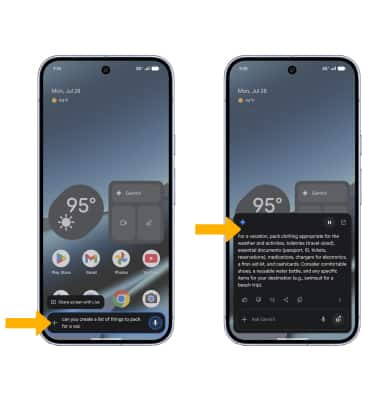
Acceder a la configuración de Google Gemini
1. Deslizar up en el centro de la pantalla para acceder a la bandeja de aplicaciones y, a continuación, selecciona el  Aplicación Gemini. Selecciona el Icono de cuentas.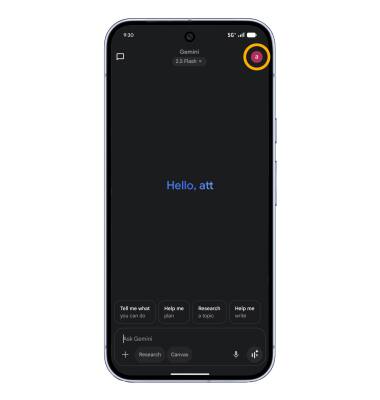
2. Seleccione Configuracióny, a continuación, edite Configuración de Google Gemini según se desee.