Acceda, almacene fotos y videos
Obtén información sobre cómo acceder a tus fotos y videos y almacenarlos.
En este tutorial, aprenderá a:
• Guardar fotos en iCloud
• Anclar, personalizar y reordenar una colección
Acceder a fotos y videos
 Aplicación de cámara.
2. Seleccione el icono Icono de vista previa.
 Fotos app.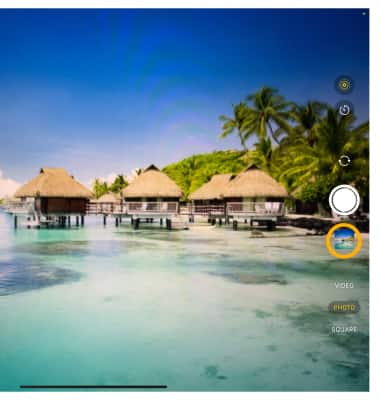
Guardar fotos en iCloud
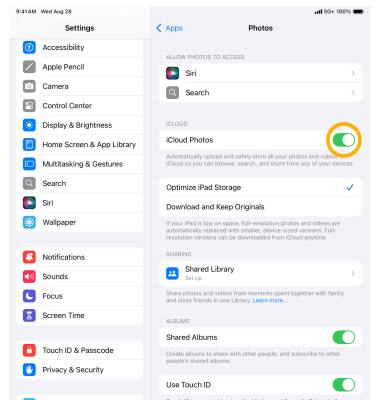
1. En la pantalla de inicio, selecciona el  Aplicación de configuración.
2. Desplázate y selecciona Aplicaciones > Fotos > seleccione el Interruptor de fotos de iCloud.
Nota: iCloud cargará automáticamente y almacenará de forma segura todas tus fotos y videos para que puedas navegar, buscar y compartir desde cualquiera de tus dispositivos. Más información en los sitios web de Apple Configuración de iCloud y Soporte de iCloud.
Buscar por tema
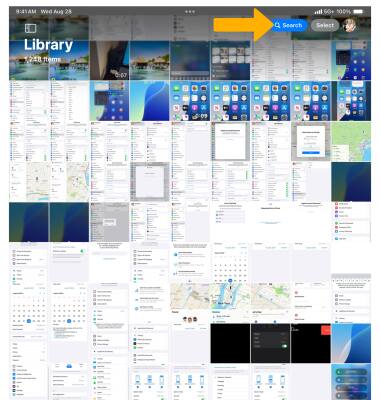
1. La nueva aplicación Fotos mantiene su biblioteca organizada y haces que sea muy fácil encontrar fotos rápidamente. Su aspecto hermoso pero familiar pones todo lo que desea al alcance de su mano, para que puede pasar menos tiempo buscando y más tiempo disfrutando de sus recuerdos. En la pantalla de inicio, selecciona el Aplicación Fotos.
2. Toca el botón Pestaña Buscar en la parte superior de la pantalla.
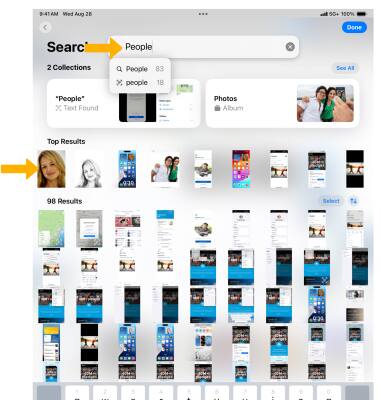
3. Ingrese un keyword (como Días recientes, Viajes, Personas o Mascotas) relacionadas con la foto que desea encontrar. El resultados se mostrará.
Anclar, personalizar y reordenar una colección
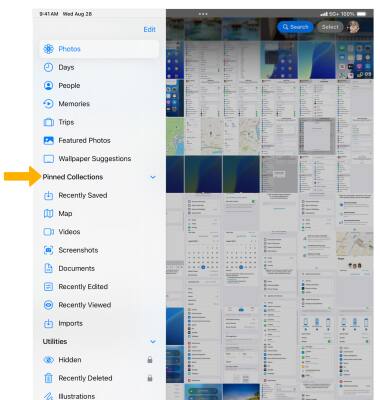
PIN A COLLECTION: Colecciones organiza automáticamente tu biblioteca por tema, para que puedas consultar tus días recientes, personas y mascotas, viajes y más. De la Aplicación Fotos, Selecciona el  Icono de menú, luego seleccione Colecciones ancladas.
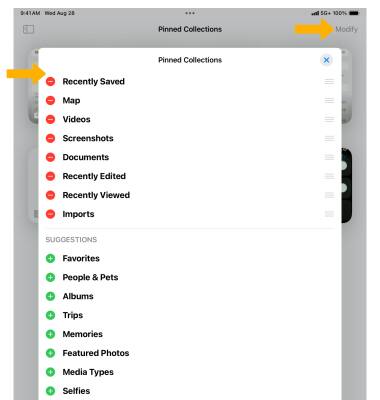
Seleccionar Modificar, luego agregue o elimine collections según se desee.
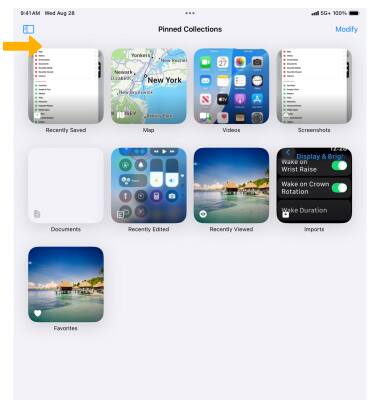
El collection se mostrará en Colecciones ancladas.
PERSONALIZAR Y REORDENAR UNA COLECCIÓN: Reordena las colecciones y elige elementos para tenerlos al alcance de tu mano en Colecciones ancladas, para que puedas acceder rápidamente al contenido que más te interesa, ya sean fotos de tu perro o de tus amigos, fotos que hayas editado recientemente o incluso capturas de pantalla o recibos. Desde el Fotos, desplázate y selecciona Personaliza y reordena.
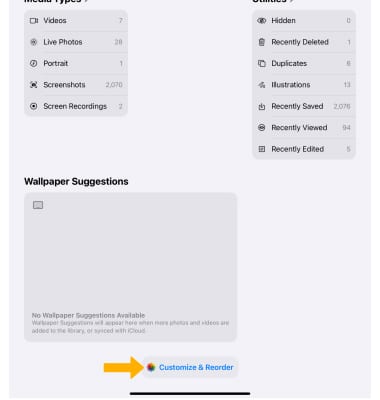
Seleccione el icono Icono de marca de verificación junto al deseado collection para mostrar u ocultar la colección. Seleccione y arrastre el deseadocollection al deseado Ubicación. Cuando terminas, seleccione el icono Icono X.
