Descargar aplicaciones y juegos
Obtén información sobre cómo descargar y administrar elementos del App Store y eliminar aplicaciones.
En este tutorial, aprenderá a:
• Descargar e instalar una aplicación
• Actualizar una aplicación
• Eliminar una aplicación
• Editar la configuración de la App Store
Los siguientes pasos requieren que acceda a la App Store. Para acceder a la App Store, selecciona el  Aplicación App Store en la pantalla de inicio.
Nota: Necesitas una conexión a Internet y un Apple ID para usar la App Store. Más información sobre el App Store.
Descargar e instalar una aplicación
1. Seleccione el Pestaña Buscar, Luego selecciona el Campo de búsqueda. Entra el Nombre de la aplicacióny, a continuación, selecciona un suggestion o search.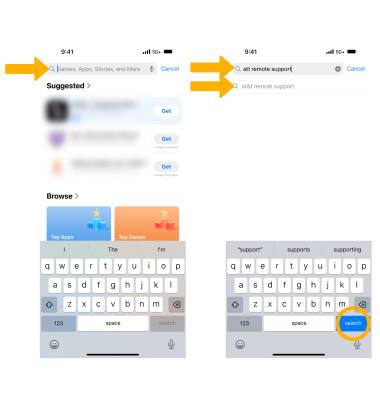
2. Para buscar aplicaciones por categoría, desde la App Store selecciona el icono Pestaña Aplicaciones > desplázate y selecciona Examinar categorías > seleccione el category.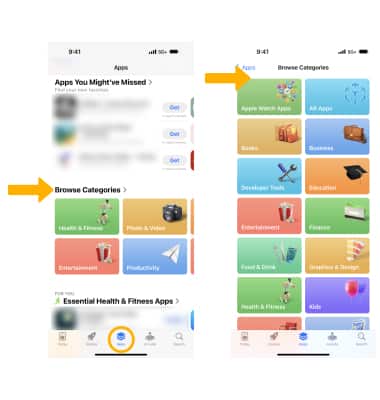
3. Para comprar, canjear y descargar, selecciona el Precio junto a la aplicación deseada y, a continuación, selecciona Comprar para confirmar. Para descargar una aplicación gratuita, selecciona Obtén y luego seleccione Instalar para confirmar. Para descargar una aplicación descargada anteriormente, selecciona la opción  Descargar desde el icono de iCloud.
Nota: Si ves el Icono de descarga En lugar de un precio, ya has comprado la aplicación y puedes descargarla de nuevo sin cargo.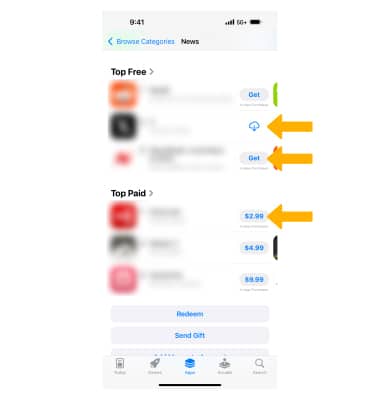
4. Mientras la aplicación se descarga o actualiza, el Icono de la aplicación apareces en la pantalla de inicio con un indicador de progreso.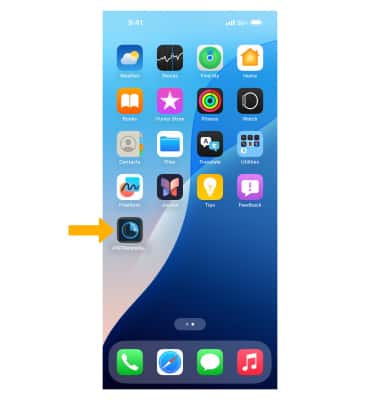
Actualizar una aplicación
1. En la App Store, selecciona el  Icono de cuentas de usuario.
Nota: Si tienes una foto de perfil vinculada a tu ID de Apple, el icono de la cuentas de usuario será tu foto de perfil.
2. Las actualizaciones de la aplicación se enumerarán en ACTUALIZACIONES DISPONIBLES o PRÓXIMAS ACTUALIZACIONES AUTOMÁTICAS. Seleccionar Actualización junto a la aplicación deseada para actualizar una aplicación individual. Seleccionar Actualizar todo para actualizar todas las aplicaciones con una actualización disponible.
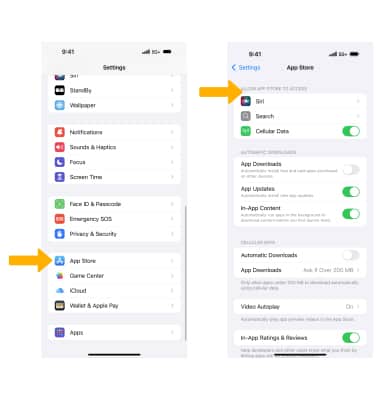
Nota: Las actualizaciones automáticas de aplicaciones están activadas de forma predeterminada. Para ahorrar batería, desactiva las actualizaciones automáticas. En la pantalla de inicio, selecciona el  Aplicación de configuración > Tienda de aplicaciones >
  Interruptor de actualizaciones de aplicaciones.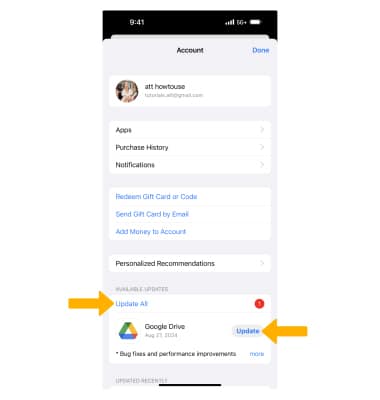
Eliminar una aplicación
Seleccione y mantenga presionado el deseadoappy, a continuación, seleccione Eliminar aplicación > Eliminar aplicación > seleccione Eliminar de nuevo para confirmar.
Importante: para eliminar una aplicación de la pantalla de inicio pero guardar todos los datos de la aplicación, mantén presionado el deseadoapp > seleccione Eliminar aplicación > Eliminar de la pantalla de inicio.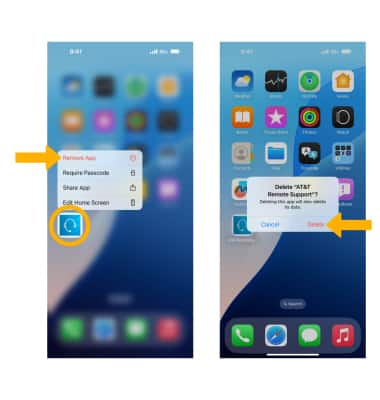
Editar la configuración de App Store
En la pantalla de inicio, selecciona el Aplicación de configuración luego desplázate y selecciona Tienda de aplicaciones. Editar settings según se desee.