Cargar la batería
Obtén consejos sobre cómo cargar la batería.

En este tutorial, aprenderá a:
• Carga a través de una tomas de corriente
• Carga a través de una computadora
• Activar el modo de bajo consumo
• Ve información sobre el uso de la batería
• Usa el modo de esperas mientras cargas tu dispositivo
Carga a través de una tomas de corriente
Inserte el end del cable de carga en el Puerto en la base del dispositivo, luego conéctelo al Adaptador de corriente.
Nota: Puedes usar el dispositivo mientras se carga. 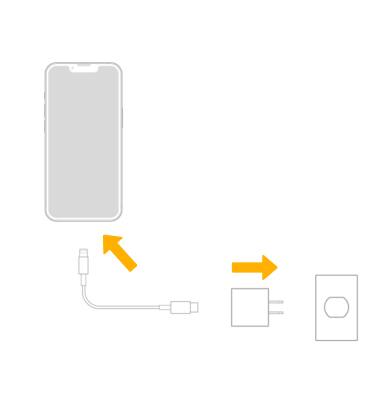
Cuando el dispositivo se está cargando, el  Icono de carga aparecerá en el indicador de batería del iPhone. Cuando el dispositivo está cargado al 100% del
  Indicador de batería en la barra de estado sólido verde. Cuando conecte su teléfono para cargarlo, aparecerá brevemente una notificación de carga en Dynamic Island en el iPhone 14 Pro y posteriores.
Nota: Obtén información sobre qué hacer si tu El dispositivo no se carga cuando lo conectas.
Cuando su iPhone esté encendido, verá el  Indicador de batería en la esquina derecha de la barra de estado. Esto muestra cuánta duración de la batería quedas.
Nota: Puedes ve el porcentaje de batería en el Centro de control. Deslizar down en la esquina superior derecha de la pantalla para acceder al Centro de control.
Carga a través de una computadora
Inserte el end del cable de carga en el Puerto en la base del dispositivo. Inserte el otro end del cable en un abierto Puerto USB o USB-C en el ordenador.
Nota: Asegúrate de que tu computadora esté enchufada y encendida cuando la uses para cargar tu dispositivo. Si el dispositivo está conectado a un ordenador apagado, está en modo de reposo o de esperas, es posible que la batería del dispositivo se agote.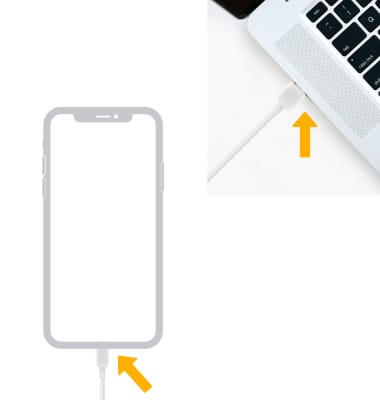
Habilitar el modo de bajo consumo
Si el  Icono de batería es yellow, El modo de bajo consumo está activado.
Nota: El modo de bajo consumo reduce temporalmente la actividad en segundo plano hasta que puedas cargar completamente tu iPhone. Para girar manualmente Modo de bajo consumo Activado o desactivado, en la pantalla de inicio, seleccione el  Aplicación de configuración > desplázate y selecciona Batería > selecciona el
  Interruptor de modo de bajo consumo.
Si ves esta pantalla, significa que su batería está muy baja. Enchufe su dispositivo y déjelo cargar durante al menos 10 minutos antes de usarlo. Después de eso, puedes usar su dispositivo mientras continúa cargándose.
Nota: Si el dispositivo se ha apagado, es posible que veas una pantalla negra durante unos minutos, incluso después de enchufarlo. Deja que se cargue hasta que se encienda o hasta que esté completamente cargado.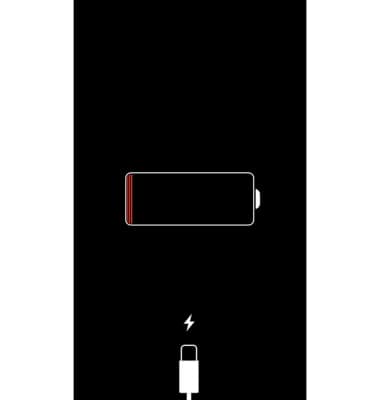
Ve información sobre el uso de la batería
En la pantalla de inicio, selecciona el Aplicación de configuracióny, a continuación, desplázate y selecciona Batería. Desplácese para veHERMES_NBSP]]Información sobre el uso de la batería.
Nota: Para obtén más información sobre cómo cargar la batería, desde una computadora, Descargar el manual de usuario. Para obtén información sobre cómo extender el rendimiento de la batería, consulte el Optimizar Tutorial de duración de la batería.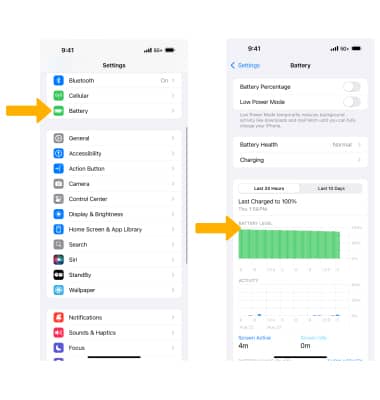
Usar el modo de esperasHERMES_NBSP]] mientras se carga el dispositivo
Por iOS 18, Standby te permites un Nueva experiencia de pantalla completa. Gira tu iPhone de lado mientras se carga para que sea aún más útil cuando lo coloques. Por Live Activities en pantalla completa, puedes estar al tanto de las cosas que suceden en tiempo real, como la puntuación de un juego o el progreso de tu entrega de comida. Siri llevas el modo de esperas al siguiente nivel con resultados visuales enriquecidos que se pueden ve desde la distancia. Ahora es aún más fácil verificar el clima o configurar un temporizador con manos libres. La duración de la batería y los ciclos de carga varían según el uso y la configuración. Utilice el cargador y la batería originales para mantener un rendimiento óptimo de la batería durante la vida útil de su dispositivo.