Punto de acceso personal
Configura tu dispositivo como un punto de acceso personal y comparte tu conexión de datos con dispositivos compatibles con Wi-Fi.
En este tutorial, aprenderá a:
• Activa o desactiva rápidamente el punto de acceso
• Activar o desactivar el punto de acceso a través de la configuración
• Actualizar la contraseña del punto de acceso
• Cambiar el nombre de la red
• Ve dispositivos conectados
Activar o desactivar rápidamente el punto de acceso
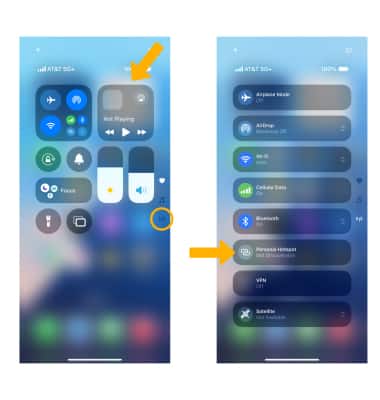
Para activar o desactivar rápidamente el punto de acceso personal, desliza el dedo hacia el dedo down de la esquina superior derecha de la pantalla para acceder al Centro de control y, a continuación, seleccione el icono Icono de celular. Seleccione Punto de acceso personal.
Nota: Si tu dispositivo tienes un botón de inicio, desliza el dedo up de la Parte inferior de la pantalla para acceder al Centro de control, luego seleccione y mantenga presionado el centro del Pestaña Conectividad. Selecciona el Icono de punto de acceso personal.
Activar o desactivar el punto de acceso a través de la configuración
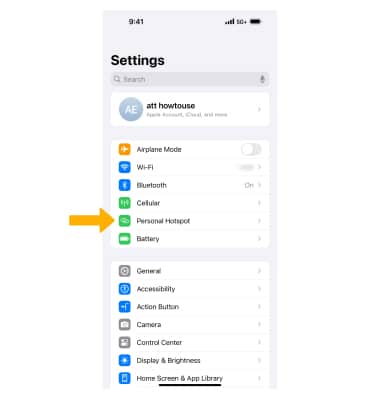
1. En la pantalla de inicio, selecciona el  Aplicación de configuración.
2. Selecciona Punto de acceso personal. Selecciona el  Permitir que otros se unan cambiar para activar el hotspot móvil.
Nota: La conexión Wi-Fi debes estar desactivada para activar Compartir Internet. Obtén más información en el artículo de soporte de Apple Compartir tu conexión a Internet con Compartir Internet. Si no puedes unirte a un punto de acceso personal o no puedes conectarte a Internet mediante un punto de acceso personal, Haga clic aquí.
Actualizar la contraseña del punto de acceso
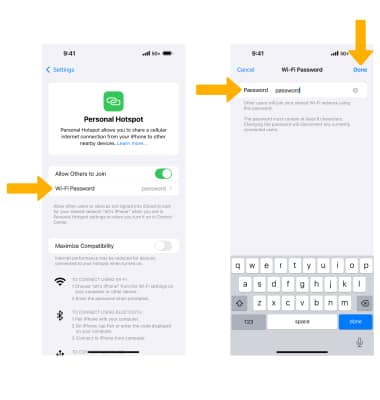
Para cambiar la contraseña de Compartir Internet, en la pantalla Compartir Internet , seleccione Contraseña de Wi-Fi. Edita el password como desee, luego seleccione Hecho cuando terminas.
Cambiar el nombre de la red
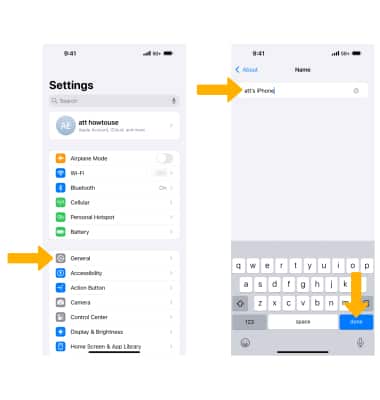
En la pantalla Settings, selecciona General > Acerca de > Nombre > Usa el teclado para actualizar tu Nombre del dispositivo según lo desee > seleccione done.
Nota: El nombre de la red de Compartir Internet es el mismo que el de tu iPhone. Obtén más información en el artículo de soporte de Apple Cambiar el nombre de tu iPhone.
Ve dispositivos conectados
Cuando un dispositivo está conectado a la red Wi-Fi de Hotspot, el  Icono de punto de acceso personal se mostrará en el Barra de estado de la pantalla de bloqueo. El Icono de punto de acceso personal también se mostrará en el Isla dinámica en el iPhone 14 Pro y posteriores.
Nota: Varios dispositivos pueden conectarse simultáneamente al punto de acceso personal de tu iPhone. Para ve la cantidad de dispositivos conectados a Compartir Internet, deslice el dedo down de la esquina superior derecha de la pantalla para acceder al Centro de control, luego seleccione y mantenga presionado el Pestaña Conectividad. El número de dispositivos conectados se mostrará en Punto de acceso personal.