Portal Wi-Fi
Conéctate o elimina una red Wi-Fi guardada.
En este tutorial, aprenderá a:
• Activa o desactiva Wi-Fi rápidamente
• Activar o desactivar Wi-Fi a través de la configuración
• Conéctese a una red Wi-Fi
• Eliminar una red Wi-Fi
Activar o desactivar rápidamente la conexión Wi-Fi
Deslizar abajo de la esquina superior derecha de la pantalla para acceder al Centro de control y, a continuación, seleccione el Icono de Wi-Fi.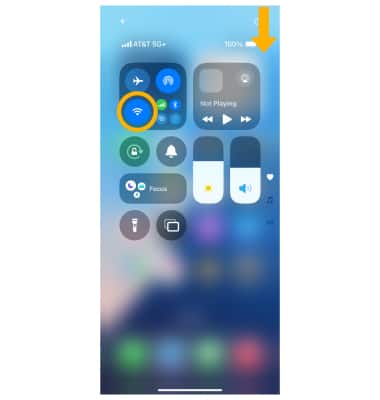
Activar o desactivar Wi-Fi a través de la configuración
1. En la pantalla de inicio, selecciona el  Aplicación de configuración.
2. Selecciona Portal Wi-Fiy, a continuación, selecciona el  Conmutador Wi-Fi para activarlo o desactivarlo.
Nota: Para optimizar la duración de la batería, desactiva la conexión Wi-Fi cuando no la uses.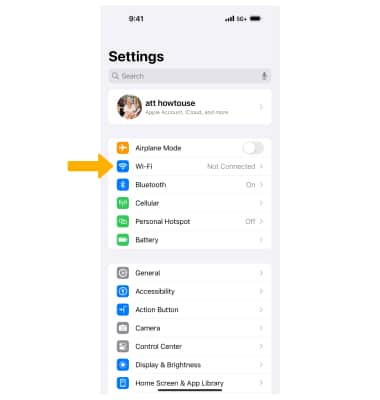
Conectarse a una red Wi-Fi
1. Cuando el Wi-Fi está activado, el dispositivo buscará redes automáticamente. Seleccione el deseadoRed Wi-Fi. Si es necesario, ingrese el Contraseña de red Wi-Fi y luego seleccione Únete.
Nota: Las redes seguras se mostrarán con un ícono de candado. Para conectarse a una red Wi-Fi oculta o no transmitida, seleccione Otro. Tendrás que introducir el Nombre de red (SSID), Seguridady Contraseña (si es necesario) para continuar.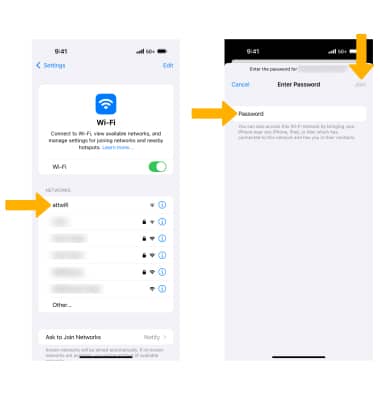
2. Cuando el iPhone está conectado a una red Wi-Fi, el Icono de Wi-Fi  se mostrará en el Barra de estado.
Importante: los datos transmitidos a través de una red Wi-Fi no cuentan para tu plan de datos de AT&T y no se facturarán. Para administrar si tu dispositivo cambia automáticamente de una red Wi-Fi deficiente o inestable a la red de AT&T para mantener una conexión de datos constante, selecciona el Aplicación de configuración > Celular > desplázate hasta y selecciona el  Interruptor de asistencia Wi-Fi para activarlo o desactivarlo. Cuando se usa la red de AT&T, se aplican tarifas de datos.
Eliminar una red Wi-Fi
1. En la pantalla Wi-Fi, selecciona el  Icono de información junto a la red deseada.
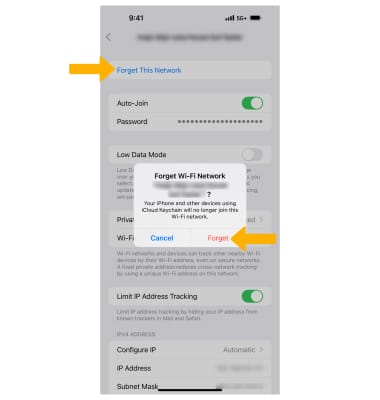
2. Selecciona Olvídate de esta redy, a continuación, selecciona Olvidar para confirmar.
Nota: Obtén más información en el artículo de soporte de Apple Conéctate a Wi-Fi en tu iPhone. Si no puedes conectarte a una red Wi-Fi, Haga clic aquí.