Aprende y personaliza la pantalla de inicio
Realice cambios en aplicaciones, widgets, carpetas, fondos de pantalla, paneles de la pantalla de inicio, cuadrícula de pantalla y botones táctiles de inicio.
En este tutorial, aprenderá a:
Agregar una aplicación a la pantalla de inicio
En la pantalla de inicio, desliza el dedo up para acceder a la bandeja de aplicaciones. Seleccione y arrastre el app al deseado location en la pantalla de inicio.
Importante: para eliminar una aplicación de la pantalla de inicio, selecciona y arrastra la aplicación deseada app Para Eliminar en la parte superior de la pantalla.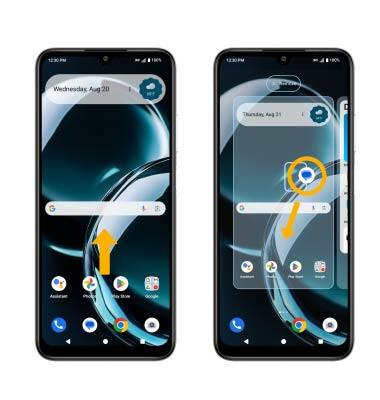
Agregar o eliminar una carpeta de la pantalla de inicio
Seleccione y arrastre el app sobre otro appy, a continuación, suéltalo. Se creará automáticamente una nueva carpeta. Para eliminar una carpeta, elimine todos los apps de la carpeta. La carpeta se eliminará automáticamente.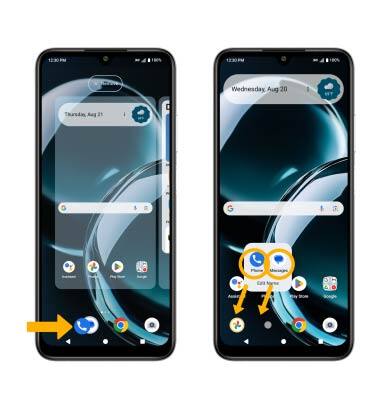
Editar opciones de visualización
Seleccione y mantenga presionado un espacio vacío en la pantalla de inicioy, a continuación, realice lo siguiente para el Opción de visualización: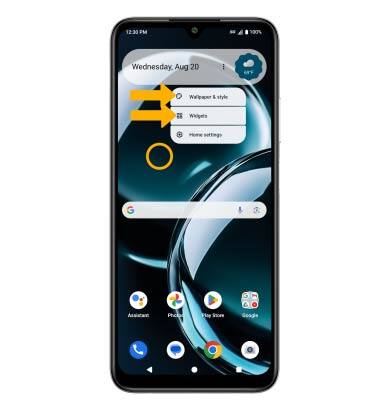
• ADD A WIDGET: Seleccionar Anchots, luego selecciona y arrastra el widget al deseado location.
• CAMBIAR EL FONDO DE PANTALLA: Seleccionar Papel tapiz y estiloy, a continuación, navegue y seleccione el wallpaper.
Consejos
Los fondos de pantalla animados pueden aumentar el consumo de batería. Visita el Tutorial de optimización de la duración de la batería para obtén más información.