Tomar una captura de pantalla
Tomar una captura de pantalla
Obtén información sobre cómo tomar capturas de pantalla y acceder a ellas.
INSTRUCCIONES E INFORMACIÓN
En este tutorial, aprenderá a:
• Toma una captura de pantalla
• Edita o comparte capturas de pantalla inmediatamente
• Captura una captura de pantalla con desplazamiento
• Acceder y usar la grabación de pantalla
Tomar una captura de pantalla
Mantenga presionado el botón Power/Lock y Botones para bajar el volumen simultáneamente.
Nota: Para acceder a las capturas de pantalla, desde la pantalla de inicio, selecciona el  Fotos aplicación > Pestaña Biblioteca > Capturas de pantalla.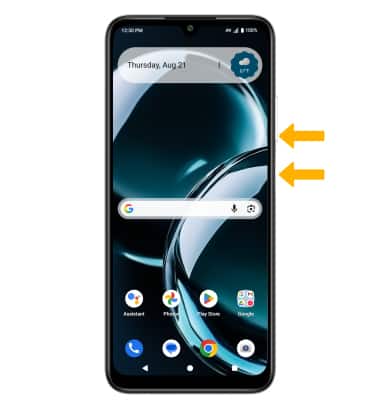
Edita o comparte capturas de pantalla inmediatamente
Inmediatamente después de tomar una captura de pantalla, aparecerá una notificación HERMES_NBSP en la pantalla. Seleccione el option:
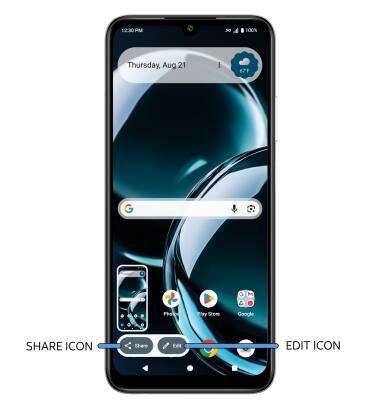
• SHARE A SCREENSHOT: Seleccione el Icono de compartiry, a continuación, sigues las indicaciones para compartir.
• EDIT A SCREENSHOT: Seleccione el Icono de edicióny, a continuación, edita la captura de pantalla como desees.
• EDIT A SCREENSHOT: Seleccione el Icono de edicióny, a continuación, edita la captura de pantalla como desees.
Captura de pantalla con desplazamiento
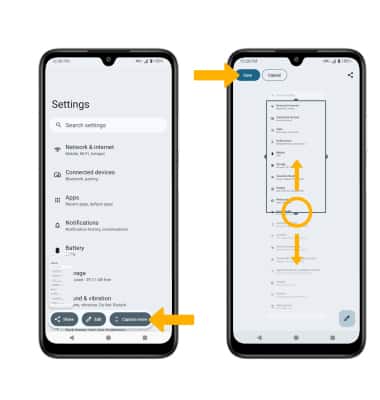
Inmediatamente después de capturar una captura de pantalla en una pantalla desplazable, seleccione Captura más. Selecciona y arrastra los lados de la Área de captura según lo desee, luego seleccione Guardar.
Acceder y usar la grabación de pantalla
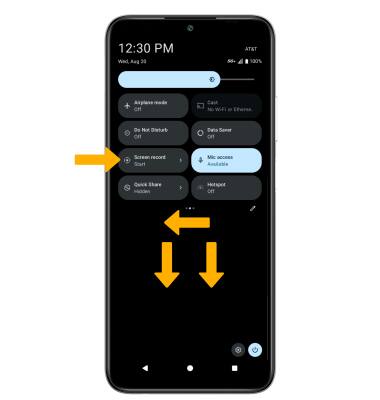
1. La grabación de pantalla le permites capturar lo que está sucediendo en su teléfono. Para acceder a la grabación de pantalla, desliza el dedo hacia abajo desde el Barra de notificaciones dos veces y luego desliza left. Seleccionar Grabación de pantalla.
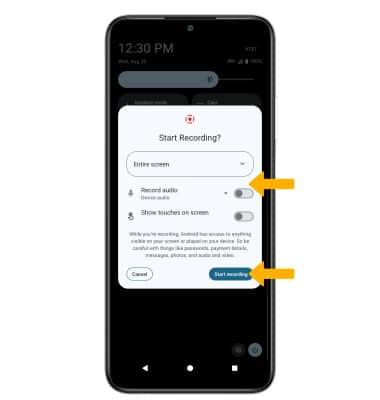
2. Seleccione el deseado switchesy, a continuación, seleccione Empezar a grabar.
Importante: para cambiar entras grabar toda la pantalla o una sola aplicación, selecciona el icono desplegabley, a continuación, selecciona el option.
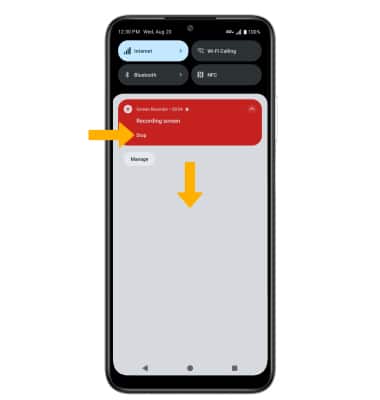
3. Para detener la grabación, desliza el dedo hacia abajo desde el Barra de notificaciones luego seleccione el icono Grabación de notificaciones en pantalla > Parada. La grabación de pantalla se guardará automáticamente.
Nota: Para acceder a las grabaciones de pantalla, desde la pantalla de inicio, selecciona el
Aplicación Fotos > Pestaña Biblioteca > Películas.