Centro de control
Usa el Centro de control para acceder rápidamente a las configuraciones, aplicaciones y más de uso común.
En este tutorial, aprenderá a:
• Centro de control de acceso
• Acceder a aplicaciones y funciones
• Usa controles de música
• Usar funciones de enfoque
• Editar Centro de control
• Restringir el acceso al Centro de control
• Restablecer el diseño predeterminado
• Cerrar el centro de control
Centro de control de acceso
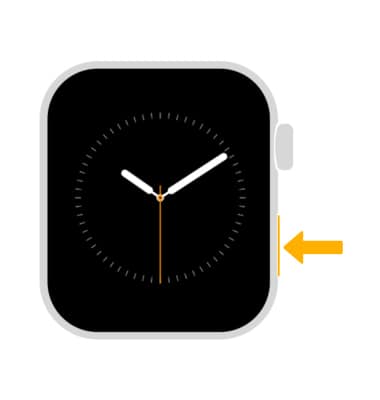
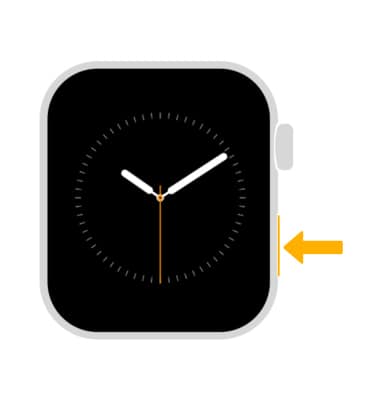
Presiona el botón Botón lateral.
Acceder a aplicaciones y funciones
Para acceder a aplicaciones o funciones desde el Centro de control, navega y selecciona el app o bien feature. 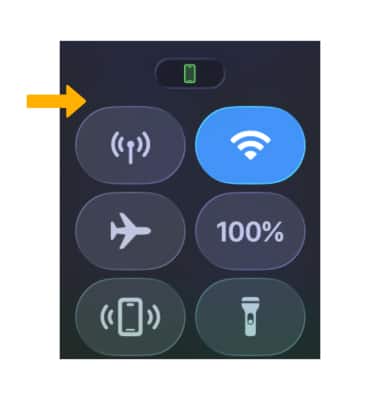
Usar controles de música
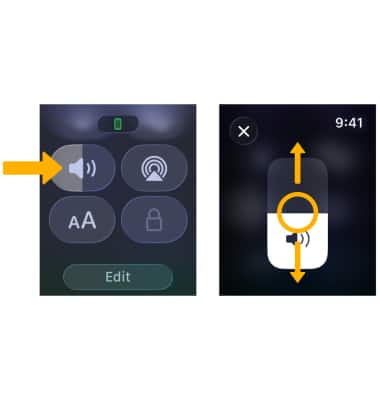
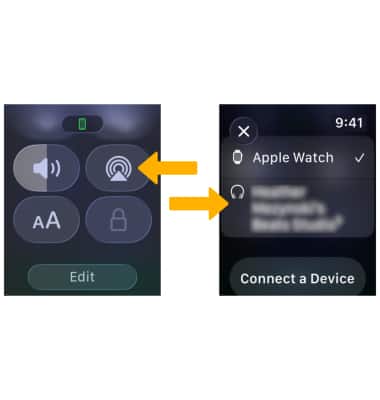
Para acceder a los controles de volumen, desde el Centro de control, desplázate y selecciona el icono Icono de volumen. Seleccione y arrastre el icono Control deslizante de volumen para ajustar el volume según se desee.
Para acceder a la configuración de audio de Airplay, desde el centro de control, desplázate y selecciona el Icono de Airplay. Para cambiar el dispositivo desde el que se reproduce el audio, selecciona el dispositivo o seleccione Conectar un dispositivo.
Usar funciones de enfoque
Para activar o desactivar las funciones de enfoque, desde el centro de control, desplázate y selecciona el Icono de enfoque. Seleccione el Función de enfoque que desea utilizar.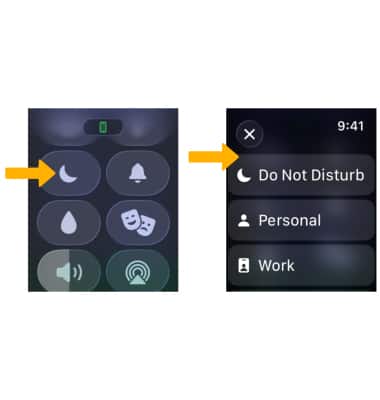
Editar el centro de control
1. En el Centro de control, desplázate y selecciona Modificar.
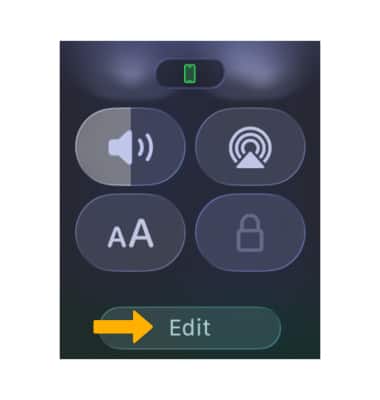
2. Seleccione el deseado opción(es). Cuando terminas de editar el Centro de control, seleccione Hecho.
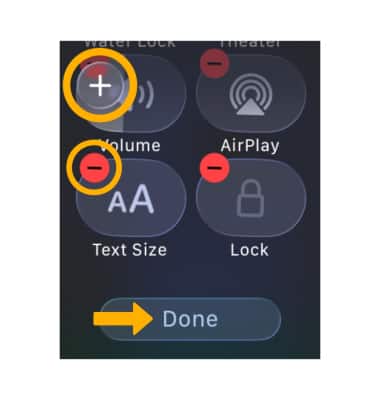
• ADD AN APP OR FEATURE: Seleccione el icono Añadir icono. Navegue y seleccione el deseadoaplicación or funcionalidad para agregarlo al Centro de control.
• REMOVE AN APP OR FEATURE: Seleccione el icono Eliminar icono para eliminar una aplicación o función del Centro de control.
Restringir el centro de control
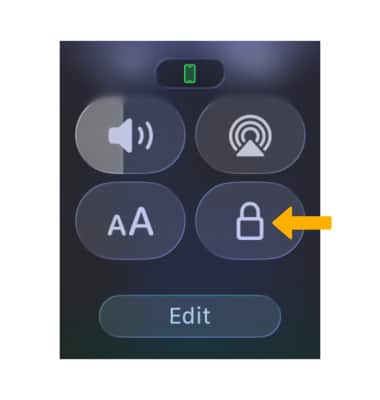
Para restringir el acceso al Centro de control, deberá bloquear el dispositivo. Para bloquear el Apple Watch, desde el centro de control, desplázate y selecciona el Icono de candado.
Nota: Para bloquear el Apple Watch, debes tener un código configurado.
Restablecer el diseño predeterminado
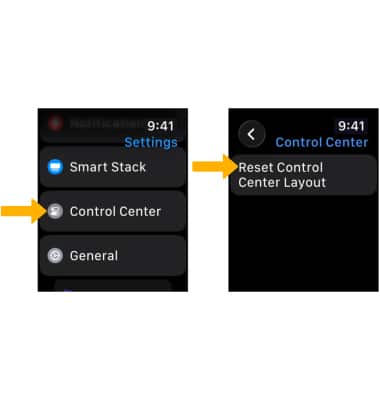
1. Para restablecer el Centro de control a su diseño predeterminado, desde la pantalla del reloj, presione el botón Corona digital/botón de inicio A continuación Seleccione el  Aplicación de configuración.
2. Desplázate y selecciona Centro de controlr y, a continuación, seleccione Restablecer el diseño del centro de control.
Nota: Seleccione Restablecer el centro de control para confirmar.
Cerrar el centro de control
Para cerrar el Centro de control, presione el botón Botón lateral.