Notas
Obtén información sobre cómo usar la app Notas.
En este tutorial, aprenderá a:
• Accede a la aplicación Notas
• Ve una nota
• Crear una nueva nota
• Fijar una nota
• Marcar un artículo
• Eliminar una nota
Acceder a la aplicación Notas
En la pantalla del reloj, mantén pulsado el botón Corona digital/botón de inicio luego seleccione el icono  Aplicación Notas.
Ve una nota
Desde la aplicación Notes, selecciona el note.
Nota: Solo puedes editar una nota desde el Notas en tu iPhone enlazado.
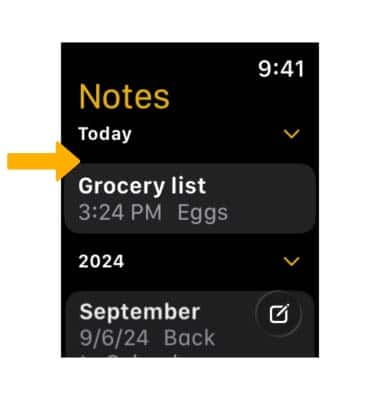
Crear una nueva nota
1. En la aplicación Notas, seleccione el icono  Icono de redacción. Ingrese el notey, a continuación, seleccione Hecho.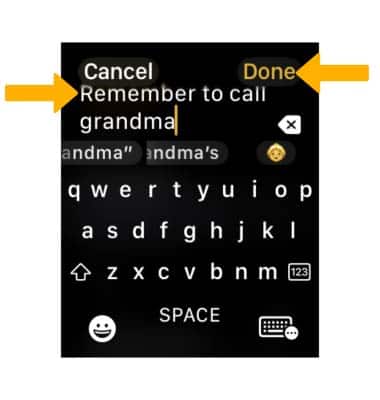
2. Para usar Siri para crear una nota, mantén presionado el botón Corona digital/botón de inicio.
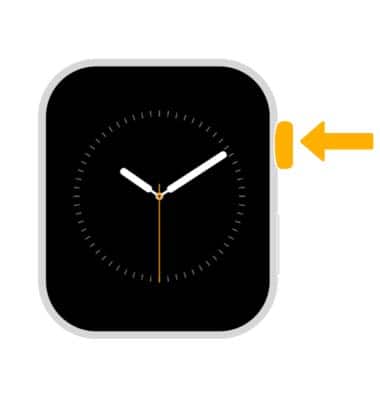
3. Di lo deseado note que deseas que Siri crees. Revisa la nota, luego selecciona Hecho. 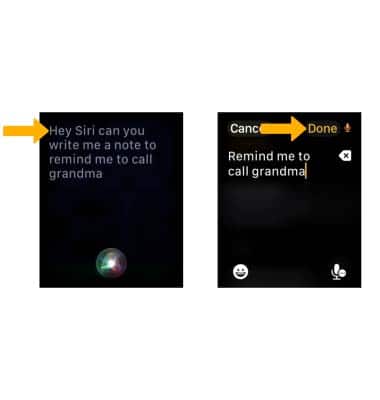
Fijar una nota
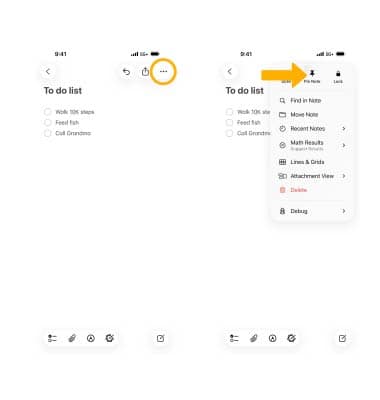
Para fijar una nota, desde el Notas en el iPhone emparejado, navegue hasta la nota correspondiente. Seleccione el icono Icono de menúy, a continuación, seleccione Nota de alfiler.
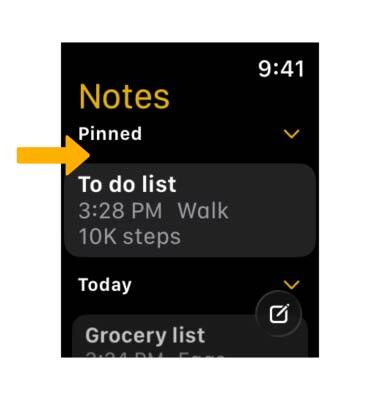
El Nota anclada aparecerá en la parte superior de la lista de notas.
Marcar un artículo
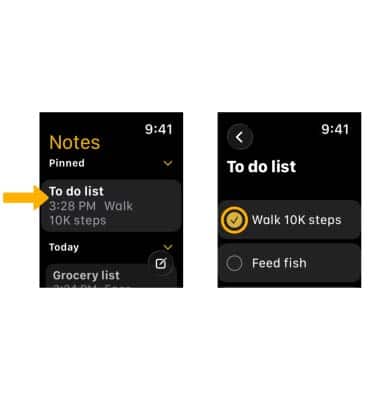
Desde la aplicación Notes, selecciona el note. Para marcar un elemento como completado, seleccione el icono circle junto al elemento deseado.
Eliminar una nota
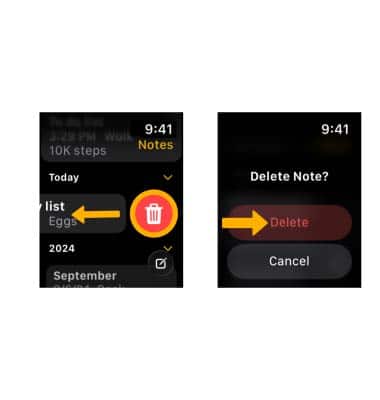
Desde las aplicaciones Note, desliza el dedo left en la nota deseada y luego selecciona el Icono de eliminación. Seleccione Eliminar para confirmar.
Nota: Al eliminar una nota en el Apple Watch, también se eliminará la nota del iPhone enlazado.