Bluetooth
En este tutorial, aprenderá a:
• Activa o desactiva rápidamente el Bluetooth
• Habilitar o deshabilitar Bluetooth
• Emparejar con un dispositivo
• Desvincular un dispositivo
Activar o desactivar Bluetooth rápidamente
Deslizar down de la esquina superior derecha de la pantalla para acceder al Centro de control, luego seleccione el icono Icono de Bluetooth. 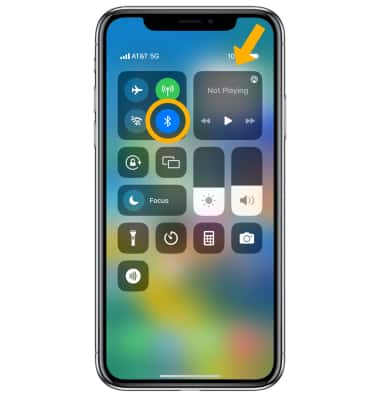
Habilitar o deshabilitar Bluetooth
1. En la pantalla de inicio, selecciona el  Aplicación de configuración.
2. Seleccione Bluetooth. Selecciona el  Interruptor Bluetooth para colocarlo en la posición de encendido o apagado según se desee.
Nota: Para optimizar la duración de la batería, desactiva Bluetooth cuando no estés en uso. 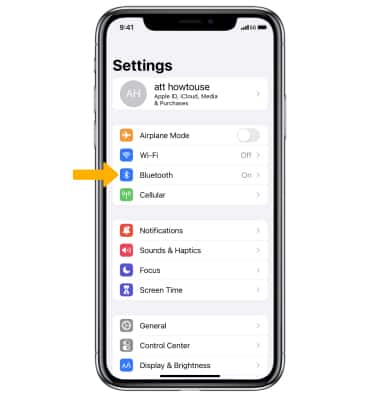
Emparejar con un dispositivo
El dispositivo buscará automáticamente los dispositivos. Los dispositivos disponibles serán displayed. Para conectarte a un dispositivo, selecciona el device.
Importante: si se te solicita, revisa la indicación de solicitud de emparejamiento de Bluetooth y luego selecciona Pareja. Para obtén información adicional sobre el emparejamiento, consulte el artículo de soporte de Apple Configurar y usar accesorios Bluetooth de terceros. 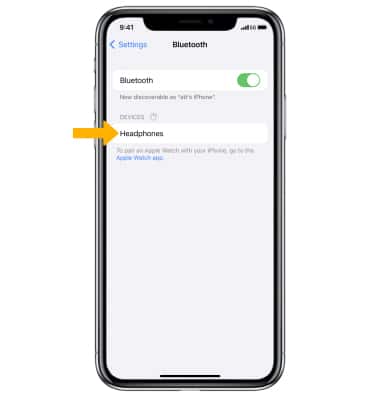
Desvincular un dispositivo
1. Seleccione el  Icono de información junto al dispositivo deseado.
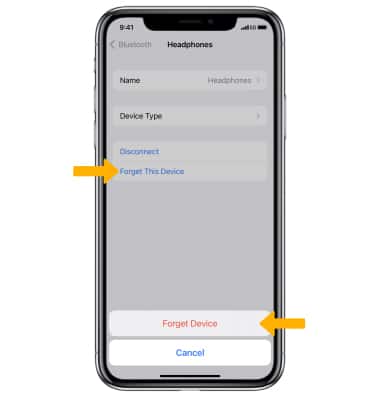
2. Seleccione Desconectar. 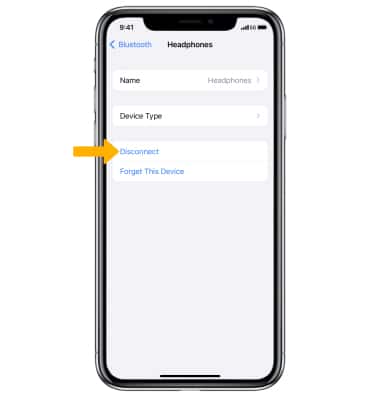
3. Para olvidar un dispositivo, selecciona Olvídate de este dispositivo. Seleccione Olvidar dispositivo para confirmar.