Enviar y recibir correo electrónico
En este tutorial, aprenderá a:
• Acceder y ve el correo electrónico
• Ve, guardar o compartir un archivo adjunto
• Redactar un correo electrónico y agregar un archivo adjunto
• Programar un correo electrónico
• Responder, responder a todos o reenviar un correo electrónico
• Deshacer el envío de un correo electrónico
• Marcar, mover o archivar un correo electrónico
• Seguimiento de un correo electrónico
• Cambiar entras bandejas de entrada de cuentas de correo electrónico
Acceder y ve el correo electrónico
1. Cuando se recibes un nuevo correo electrónico, un  Insignia de notificación apareces en la app Mail
  .
.
2. Para ve nuevos correos electrónicos, seleccione el Aplicación de correo en la pantalla de inicio.
3. Para ve un correo electrónico, selecciona el email desde la bandeja de entrada deseada. 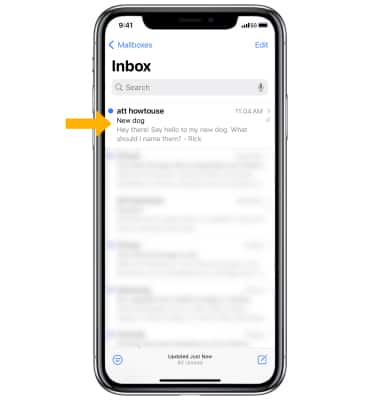
4. Para actualizar la bandeja de entrada, deslice el dedo down. 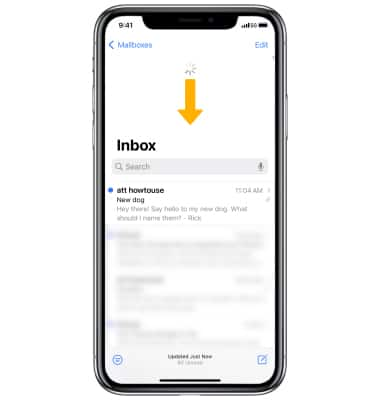
Ve, guardar o compartir un archivo adjunto
VIEW: Seleccione el icono attachment para descargar la imagen o el archivo. 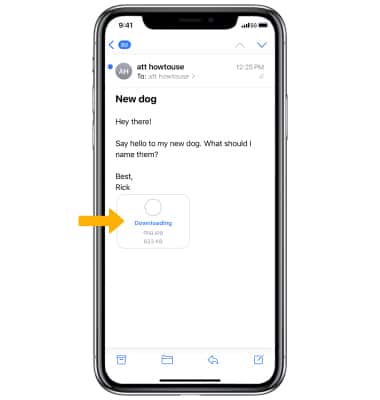
SHARE OR SAVE: Seleccione la opción deseada attachmenty, a continuación, selecciona el  Icono de compartir. Desliza el dedo y selecciona Guardar imagen para guardar la imagen o seleccionar la Método de uso compartidoy, a continuación, sigue las indicaciones.
Importante: alternativamente, mantén presionado el attachment luego selecciona Guardar imagen o Compartir según se desee. Los archivos adjuntos se guardan según su tipo de archivo. Para ve fotos y videos guardados, en la pantalla de inicio selecciona el  Aplicación Fotos. Para ve los documentos PDF guardados, en la pantalla de inicio, seleccione el
  Aplicación Libros. Para ve la música guardada, desde la pantalla de inicio selecciona el botón
  Aplicación de música.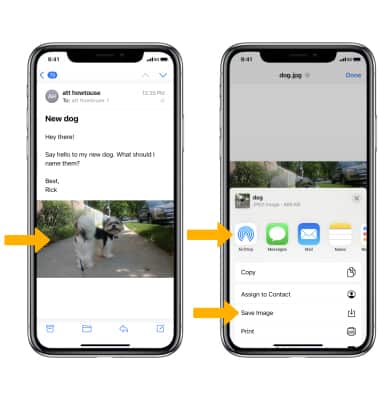
Redactar un correo electrónico y agregar un archivo adjunto
1. En tu bandeja de entrada, selecciona el icono  Icono de redacción.
2. Ingrese el recipient, subject, y message. 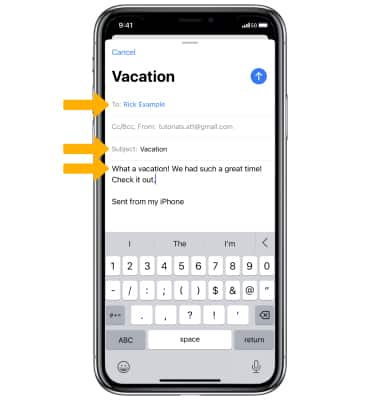
3. Para agregar un archivo adjunto, mantén presionado el location en el campo de texto y, a continuación, seleccione el icono flecha derecha para desplazarse y seleccionar Insertar una foto o un vídeo. Sigue las indicaciones, luego selecciona el  Enviar icono cuando terminas.
4. Para formatear su correo electrónico, seleccione el icono  Icono de flecha situado encima del teclado > seleccione el icono
  Icono de texto > format el correo electrónico como se desee.
Nota: iOS13 y versiones posteriores incluyen las siguientes opciones de formato: estilo de fuente, tamaño, color, alineación, texto con sangría y sangría, y listas numeradas y con viñetas.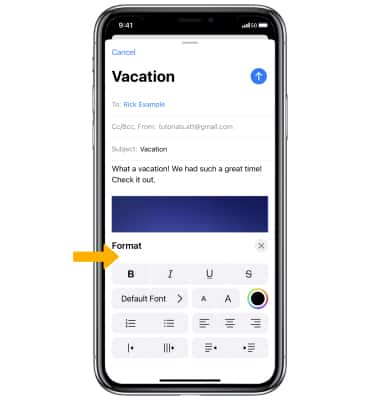
Programar el envío de un correo electrónico
iOS16 presenta la opción de programar el envío de un correo electrónico. En el borrador de correo electrónico deseado, seleccione y mantenga presionado el Icono de envío luego selecciona Enviar más tarde... Edite el archivo deseado tiempo y datey, a continuación, selecciona Hecho.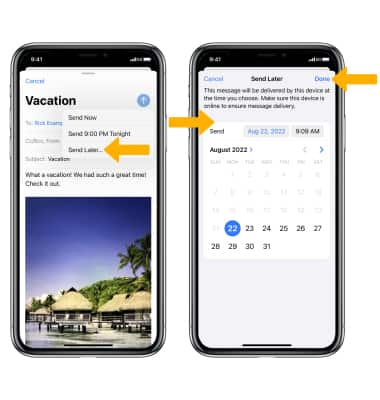
Responder, responder a todos o reenviar un correo electrónico
Seleccione el icono  Icono de respuestay, a continuación, selecciona el option.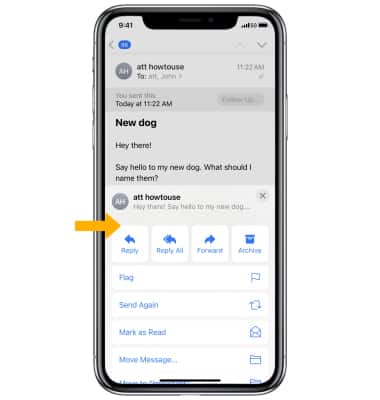
Deshacer el envío de un correo electrónico
iOS16 introduce la opción de deshacer el envío de un correo electrónico. Después de seleccionar el Enviar icono y volviendo a la bandeja de entrada del correo electrónico, Deshacer envío aparecerá en la parte inferior de la bandeja de entrada durante varios segundos. Seleccionar Deshacer envío. Edite el correo electrónico como desee, luego seleccione el Enviar icono para enviar el correo electrónico actualizado.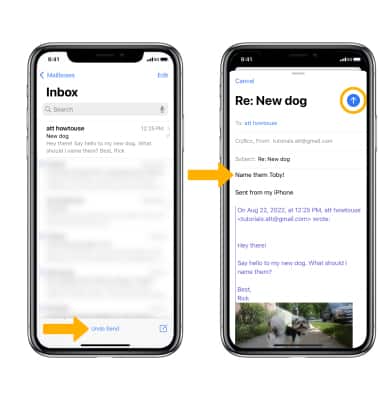
Marcar, mover o archivar un correo electrónico
En la bandeja de entrada deseada, selecciona Modificar. Seleccione el mensaje(s)y, a continuación, selecciona el action. 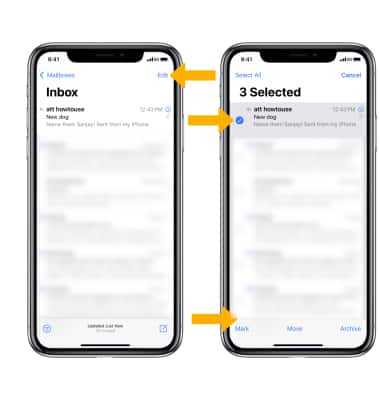
Seguimiento de un correo electrónico
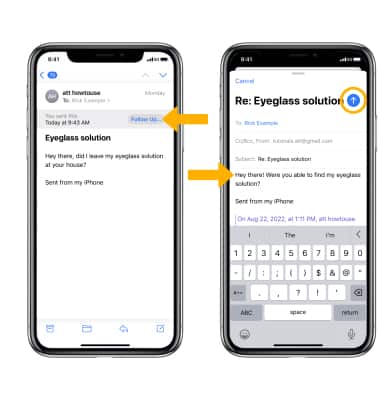
iOS16 presenta la capacidad de hacer un seguimiento de un correo electrónico. Después de enviar un correo electrónico, la aplicación Mail detectará automáticamente si hay una pregunta presente en el correo electrónico . El correo electrónico aparecerá en la parte superior de su bandeja de entrada con un mensaje a FOLLOW UP. Seleccionar FOLLOW UP.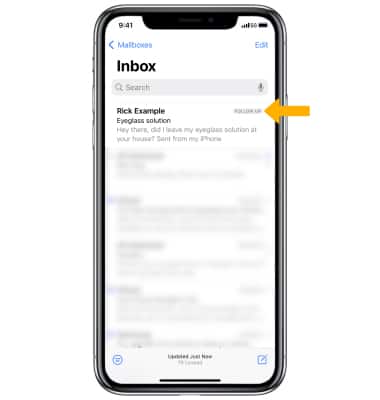
Seleccionar Sigue... Ingrese el seguimiento mensaje según lo desee, luego seleccione el Enviar icono.
Cambiar entras las bandejas de entrada de las cuentas de correo electrónico
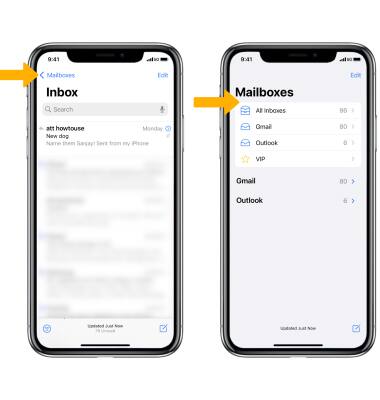
Si ya estás en una bandeja de entrada, selecciona el icono Nombre del buzón en la esquina superior izquierda de la pantalla para acceder a la pantalla Buzones. Seleccione el Bandeja de entrada.