Calendario
Calendario
Accede al calendario y gestiona eventos.
INSTRUCCIONES E INFORMACIÓN
- ACCEDER AL CALENDARIO: En la pantalla de inicio, selecciona el icono Aplicación de calendario.
Nota: Como alternativa, puedes acceder a la aplicación Calendario desde la bandeja de aplicaciones. Desde la pantalla de inicio, desliza el dedo hacia arriba para acceder a la bandeja de aplicaciones y luego selecciona el Aplicación de calendario. Desliza el dedo por el tutorial de Calendario y, a continuación, selecciona ENTIENDO cuando terminas. Inicia sesión con tu cuentas de Google para sincronizar los eventos del calendario con tu dispositivo.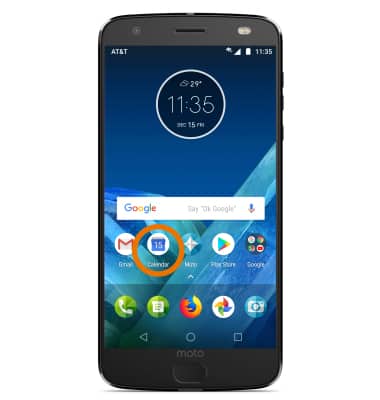
- CHANGE CALENDAR VIEW: Seleccione el icono Icono de menú, luego selecciona el Vista de calendario.
Nota: Para esta demostración, Horario fue elegido.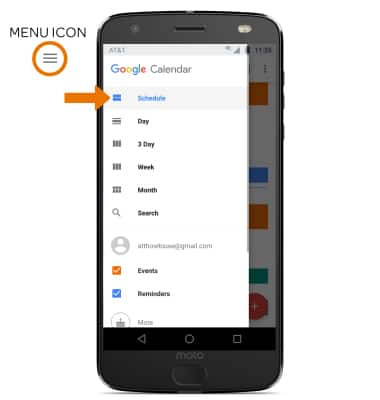
- CREAR UN EVENTO: Seleccione el icono Añadir icono, luego selecciona el Tipo de evento.
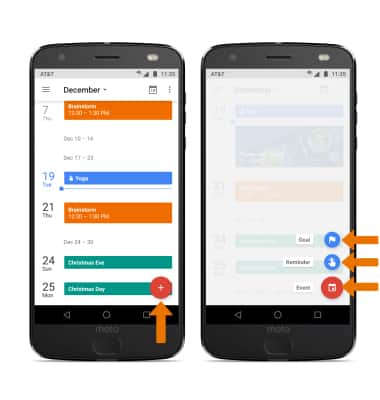
- Ingrese Detalles del evento y Preferencias como desee, luego seleccione SAVE.
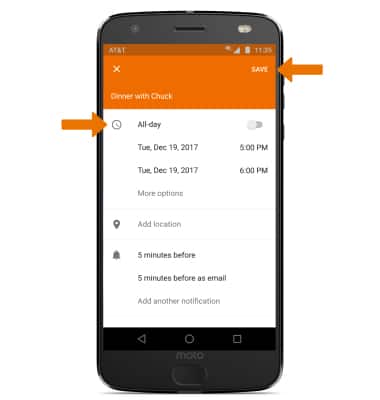
- EDITAR UN EVENTO: Seleccione el deseadoEvento > Icono de edición > Modificar evento según se desee > SAVE.
Nota: Solo puedes editar los eventos que haya creado.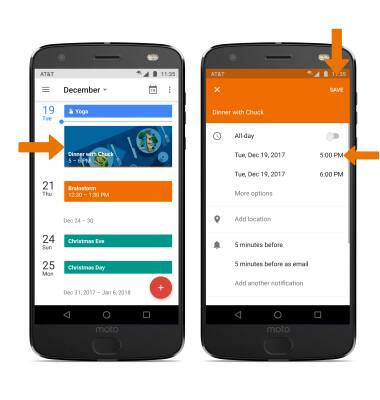
- ELIMINAR UN EVENTO: Seleccione el event > Icono de menú > Eliminar.
Nota: Seleccionar DELETE de nuevo para confirmar.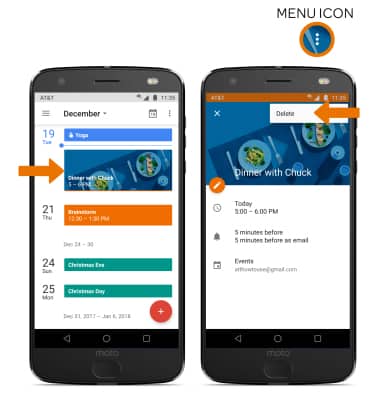
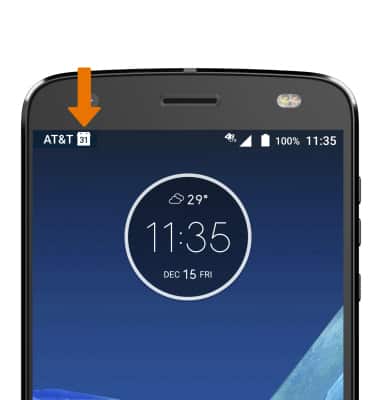
- En el momento del evento, un Icono de evento se mostrará en el archivo Barra de notificaciones.