Enviar y recibir mensajes
En este tutorial, aprenderá a:
• Mensajes de acceso
• Redactar un mensaje
• Usar Digital Touch
• Comparte música o GIF
• Guardar un archivo adjunto
• Responder o reaccionar a un mensaje
• Reenviar un mensaje
• Eliminar un mensaje o un hilo
• Fijar un hilo de mensajes
• Activar y desactivar iMessage
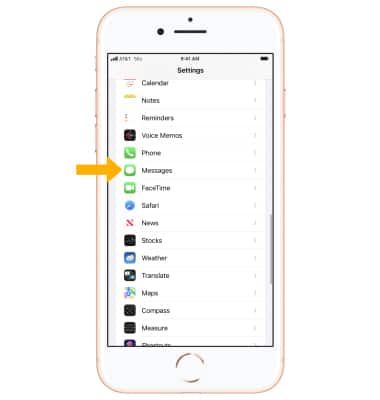
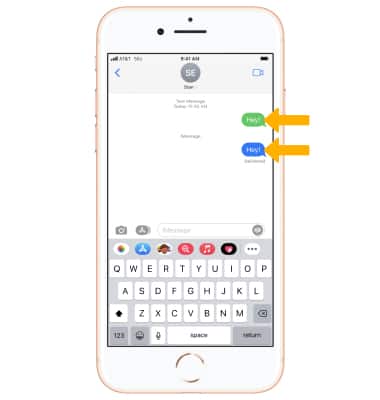
SMS/MMS le permites enviar mensajes de texto y fotos a otros teléfonos celulares o dispositivos. iMessage te permites enviar mensajes de texto, fotos y videos a otros dispositivos iOS o Mac a través de Wi-Fi. Por iMessage también puedes ve cuándo alguien te está respondiendo con el  icono de burbuja.
Nota: Puedes saber qué tipo de mensaje estás enviando por el color del mensaje  Enviar icono y burbuja de texto. SMS/MMS: El icono de envío y las burbujas de texto son green. iMessage: El icono de envío y las burbujas de texto son blue.
Acceder a la mensajería
En la pantalla de inicio, selecciona el  Aplicación Mensajes.
Redactar un mensaje
1. Seleccione el icono  Icono de redacción.
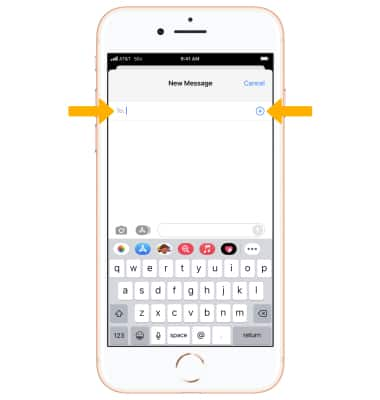
2. Ingrese un Número de teléfono o bien dirección de correo electrónico, o seleccione el Añadir icono para elegir un contacto.
Nota: Para enviar mensajes a un grupo, ingresa varios destinatarios. [[HERMES_NBSPPor iOS 14 o posterior, puedes escribir un nombre para dirigir un mensaje a alguien específicamente dentro de un mensaje grupal. Cuando se le mencione, se resaltará su nombre. También puedes personalizar un grupo activo para que solo recibas notificaciones cuando te mencionen. iOS 14 o posterior también te permitesHERMES_NBSP]]responder directamente a un mensaje específico dentro de una conversación grupal. Puede ve las respuestas en la conversación completa o como su propio hilo para obtén una vista más enfocada. Obtén más información en el artículo de soporte de Apple Enviar un mensaje grupal con tu iPhone.
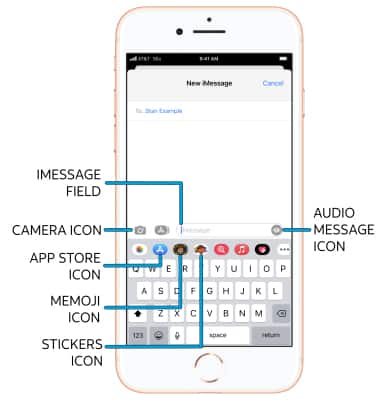
3. Escriba su mensaje en el Campo de iMessage, seleccione el icono Icono de cámara para adjuntar una foto o un vídeo, o seleccionar el Mensaje de audio icon para enviar un mensaje de audio. Seleccione el icono Icono de la tienda de aplicaciones, Icono de Memoji o bien Icono de pegatinas para explorar stickers, juegos y aplicaciones para agregar a tu mensaje.
4. Selecciona el Enviar icono.
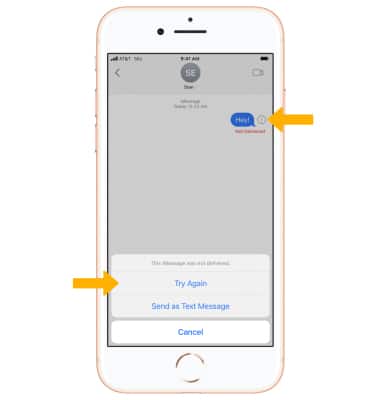
5. Aparece un signo de exclamación si su destinatario no recibió el mensaje. Seleccione el icono Signo de exclamacióny, a continuación, seleccione Vuelve a intentarlo para volver a enviar el mensaje.
Usar Digital Touch
Seleccione el icono  Icono táctil digital para dibujar mensajes o imágenes.
Compartir música o GIF
Selecciona el  Icono Compartir música para compartir canciones. Selecciona el
  Icono de búsqueda para compartir GIF u otras imágenes utilizadas recientemente.
Guardar un archivo adjunto
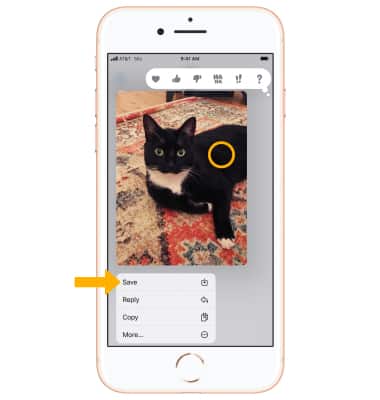
Seleccione y mantenga presionado el attachmenty, a continuación, seleccione Guardar.
Nota: Los archivos adjuntos se guardan según su tipo de archivo. Para ve fotos y videos guardados, en la pantalla de inicio selecciona el  Aplicación Fotos.
Responder o reaccionar a un mensaje
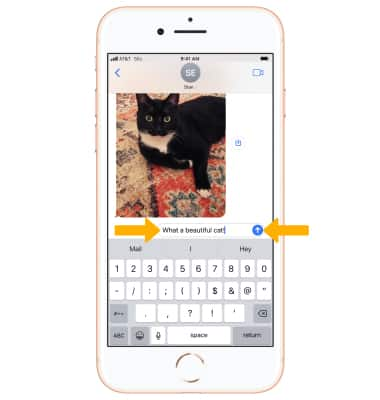
Para responder a un mensaje, desde el hilo de mensajes deseado, redacte su message. Seleccione el icono Enviar icono cuando hayas terminado.
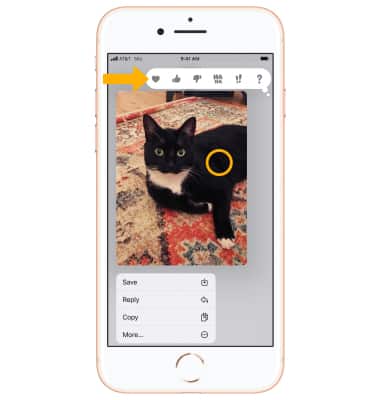
Para reaccionar a un mensaje, mantén presionado el message luego selecciona el reaction.
Reenviar un mensaje
1. Seleccione y mantenga presionado el messagey, a continuación, seleccione Más.
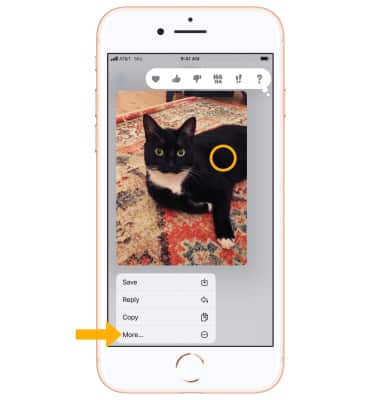
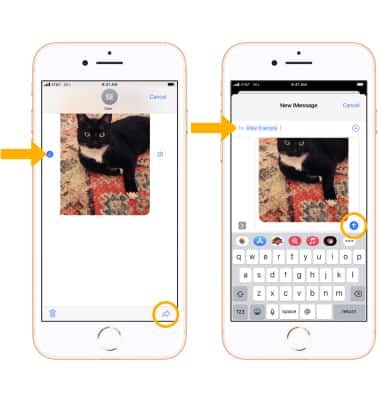
2. Seleccione el deseado mensaje(s)y, a continuación, selecciona el Icono de reenvío. Ingrese el contact o bien Número de teléfonoy, a continuación, selecciona el Enviar icono.
Eliminar un mensaje o un hilo
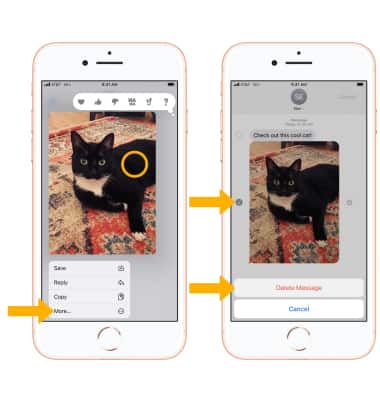
Para eliminar un mensaje, mantén presionado el botón deseado message luego seleccione Más. Seleccione el mensaje(s)y, a continuación, seleccione el icono  Icono de eliminación. Seleccione Eliminar mensaje.
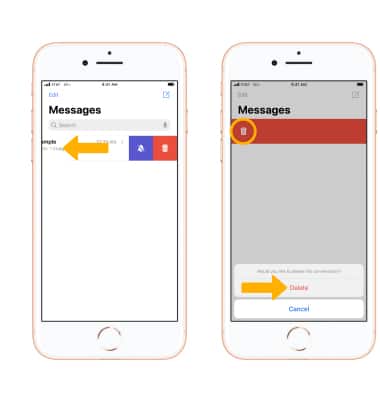
Para eliminar una cadena de mensajes completa, desde la pantalla Messages, selecciona y arrastra el Hilo de mensajes al left. Selecciona el Icono de eliminación luego seleccione Eliminar para confirmar.
Importante: alternativamente, mantén presionado el Hilo de mensajes luego seleccione Eliminar. Después de eliminar una conversación, solo puedes recuperarla restaurándola desde una copia de seguridad. Obtén más información en el artículo de soporte de Apple Envía mensajes con tu iPhone. Si no puedes enviar o recibir mensajes en el iPhone, Haga clic aquí.
Anclar un hilo de mensajes
Para anclar una cadena de mensajes, desde la pantalla Mensajes, desliza el dedo hacia la derecha en el Hilo de mensajes luego seleccione el icono Icono de alfiler.
Importante: para desanclar una cadena de mensajes, mantén presionada la opción deseada Hilo de mensajes anclados luego seleccione Desanclar.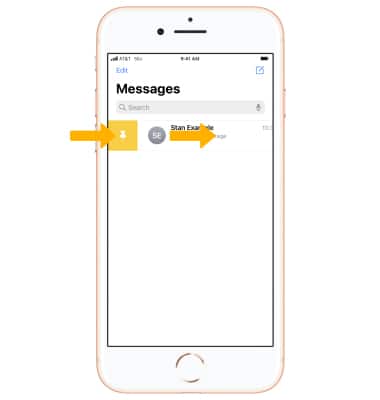
Activar o desactivar iMessage
1. En la pantalla de inicio, selecciona el  Aplicación de configuración.
Nota: Los iMessages se facturan como uso de datos cuando se envían a través de una conexión de datos móviles. Los mensajes se facturarán como mensajes de texto cuando se envíen a otros tipos de dispositivos o a dispositivos iOS que usen una versión anterior de iOS. Necesitas un número de teléfono válido o un ID de Apple para usar iMessage en el iPhone.
2. Desplázate y selecciona Mensajesy, a continuación, selecciona el  Interruptor de iMessage para activarlo o desactivarlo.
Nota: Si recibes un error al intentar activar iMessage, Haga clic aquí.