Calendario
Calendario
Accede al calendario para crear, editar y eliminar eventos.
INSTRUCCIONES E INFORMACIÓN
- ACCEDER A LA APLICACIÓN CALENDARIO: En la pantalla de inicio, selecciona el Aplicación de calendario.
Nota: En el primer acceso, se le solicitará un mensaje de permisos. Revisa la indicación, luego selecciona CONCEDER si estás de acuerdo.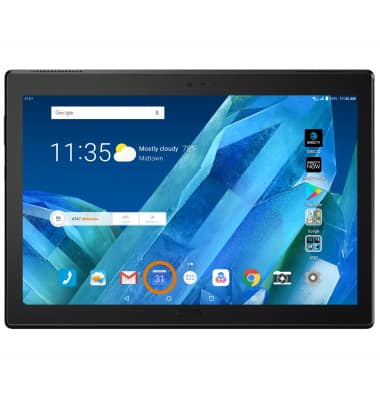
- CAMBIAR EL MODO DE VISTA: Selecciona el Icono de menú, luego Seleccione el icono desired vista de calendario.
Nota: Para esta demostración, Mes .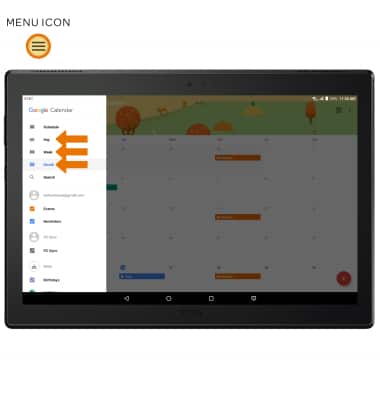
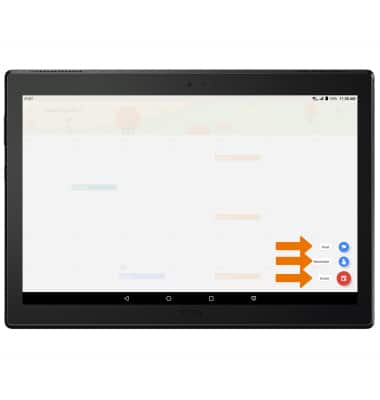
- CREAR UN EVENTO: Selecciona el Añadir icono.
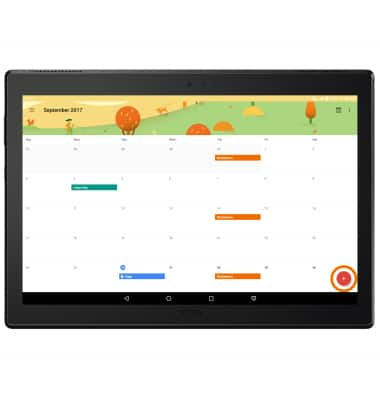
- Seleccione el Tipo de evento.
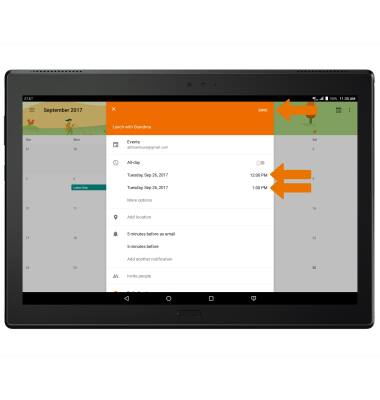
- Edite el informationy, a continuación, seleccione GUARDAR.
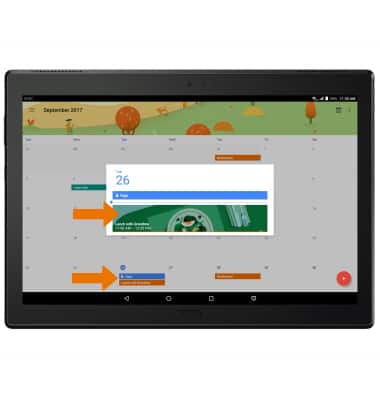
- VER INFORMACIÓN DEL EVENTO: Seleccione el Fecha, luego seleccione el evento.
- EDITAR UN EVENTO: En la pantalla del evento deseado, selecciona el Icono de edición.
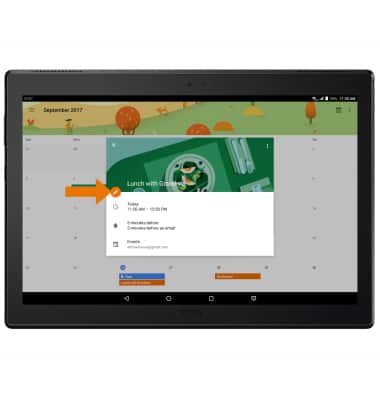
- Edite el archivo event según lo desees, luego selecciona GUARDAR.
Nota: Solo se le permitirá editar los eventos que haya creado.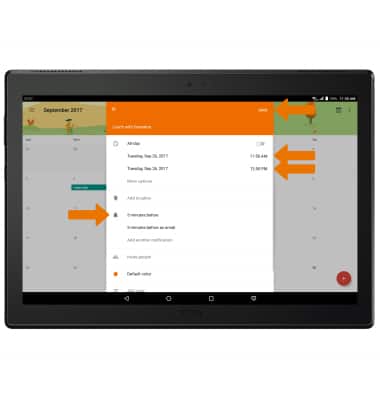
- ELIMINAR UN EVENTO: En la pantalla del evento deseado, selecciona el Icono de menú luego seleccione Eliminar.
Nota: Seleccione DELETE para confirmar.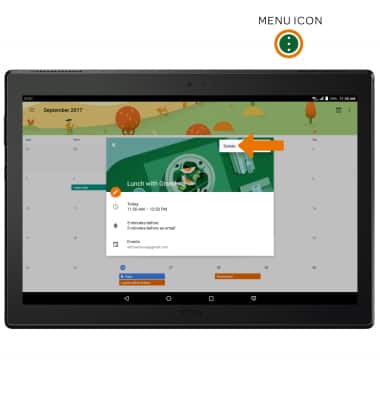
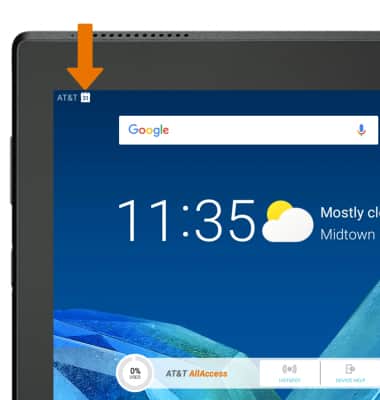
- Cuando hay un evento próximo, el Icono de calendario se mostrará en el Barra de notificaciones.