Aprende y personaliza la pantalla de inicio
Aprende y personaliza la pantalla de inicio
En este artículo se describe cómo personalizar el diseño de la pantalla de inicio.
INSTRUCCIONES E INFORMACIÓN
- Desliza el dedo hacia la izquierda o hacia la derecha para ve otras pantallas de inicio.
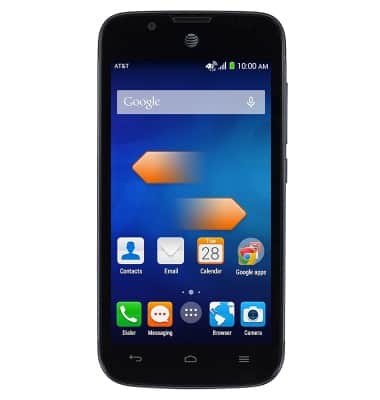
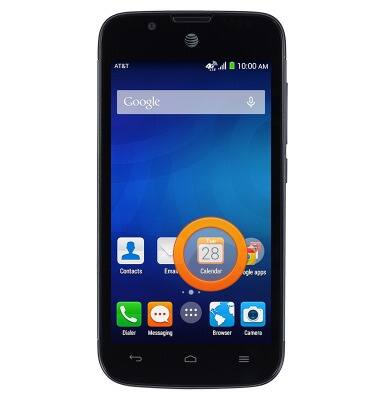
- Toca un ícono para abrir la aplicación deseada.
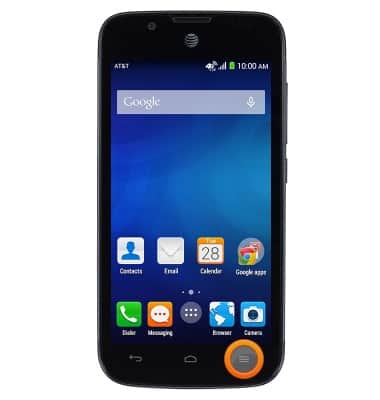
- Para personalizar las pantallas de inicio, presione el botón Tecla de menú.
- Mantén presionada una pantalla de inicio para reorganizarla.
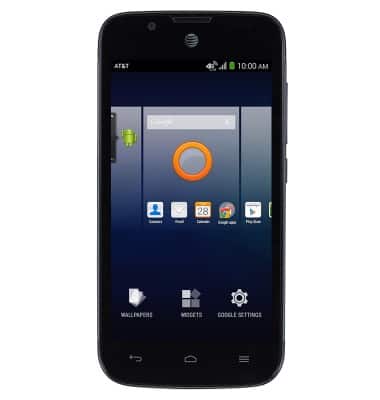
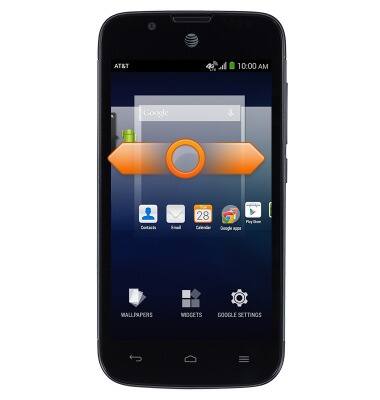
- Mientras lo mantienes, arrastra hacia la izquierda o hacia la derecha para reorganizar las pantallas de inicio.
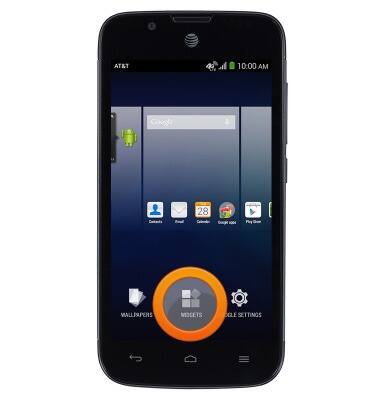
- Para agregar un widget, toca Widgets.
- Mantén presionado el widget deseado para agregarlo a la pantalla de inicio.
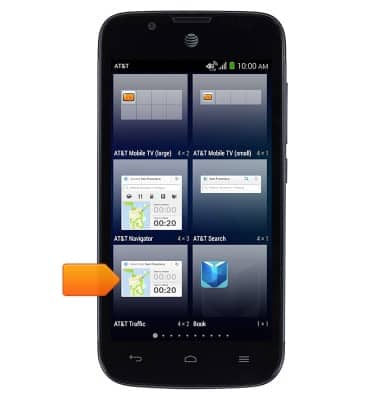
- Mientras lo mantienes, suelta el widget en la ubicación deseada, en la pantalla de inicio deseada.
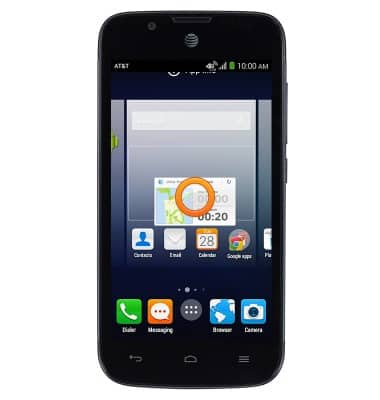
- Para eliminar un widget, mantén presionado el widget deseado.
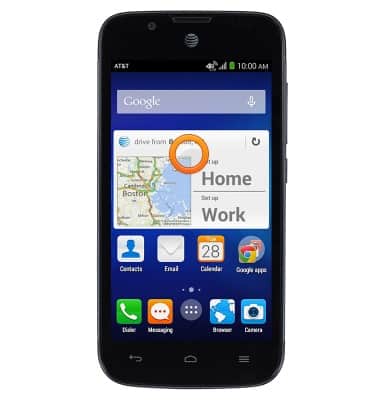
- Mientras lo mantienes, arrastra el widget deseado a Eliminar y liberación.
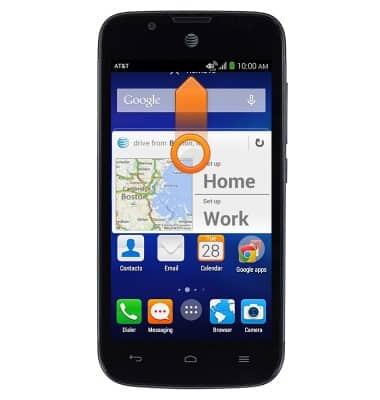
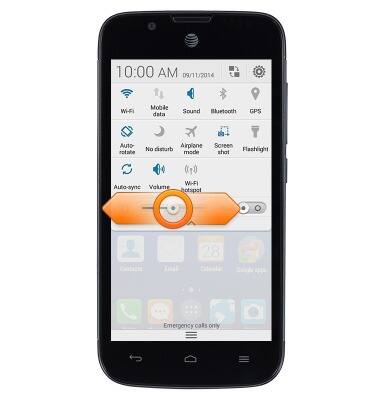
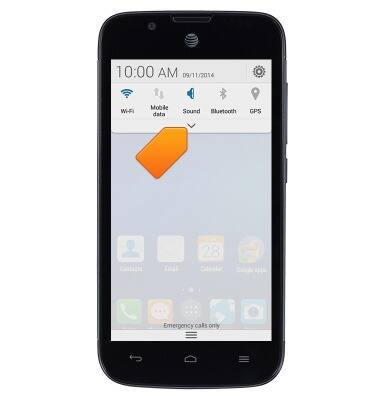
- Para ajustar el brillo de la pantalla, desde la pantalla de inicio, desliza el dedo hacia abajo desde la parte superior de la pantalla.
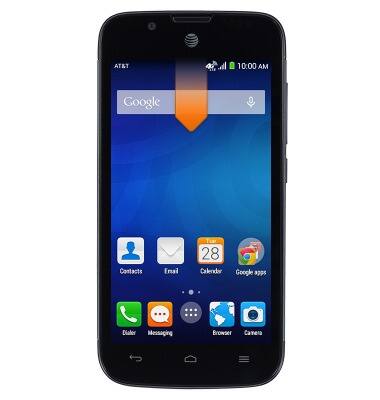
- Toca el icono Flecha hacia abajo.
- Toca el icono Interruptor automático de brillo para habilitar o deshabilitar el brillo automático.
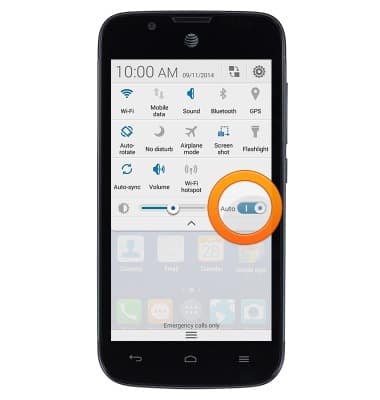
- Toque y, a continuación, arrastre el icono Control deslizante de brillo para ajustar el brillo de la pantalla.