Aprende y personaliza la pantalla de inicio
Aprende y personaliza la pantalla de inicio
Este artículo proporciona una descripción general de la pantalla de inicio.
INSTRUCCIONES E INFORMACIÓN
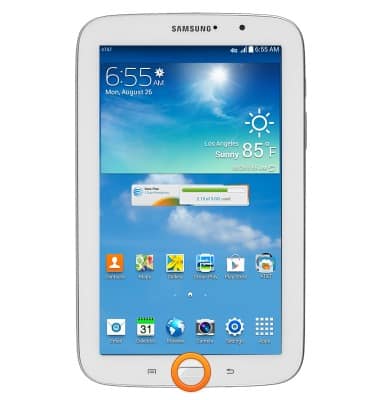
- Desde cualquier pantalla, presione el botón Tecla de inicio para volver a la pantalla de inicio.
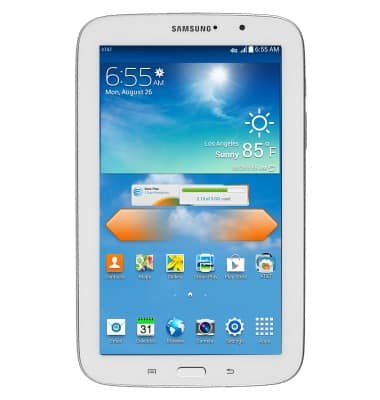
- Desliza el dedo hacia la izquierda o hacia la derecha para ve una pantalla de inicio diferente.
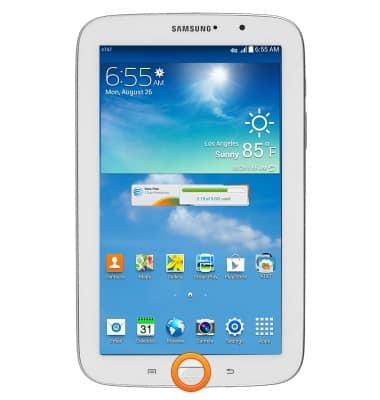
- Para ve todas las pantallas de inicio, toca el botón Tecla de menú.
- Toca Editar página.
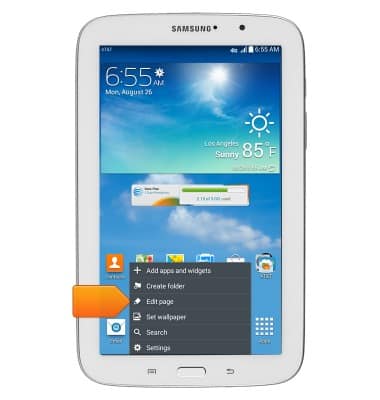
- Para cambiar el orden de las pantallas de inicio, toque y arrastre la pantalla de inicio deseada a la ubicación deseada.
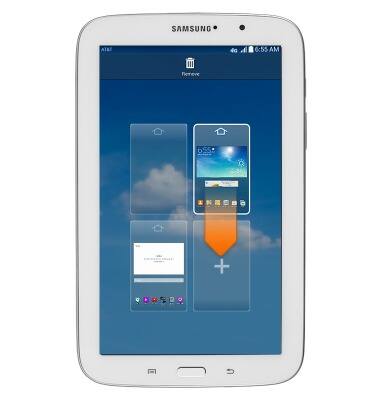
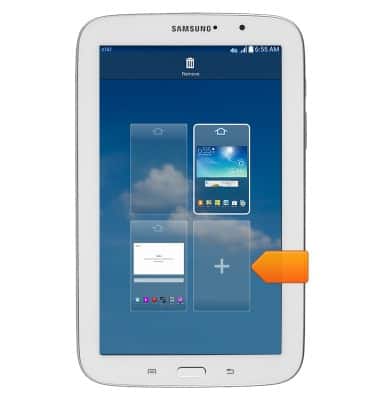
- Para agregar una pantalla de inicio, toca el botón Añadir icono.
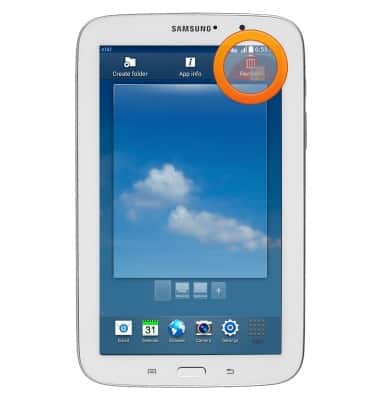
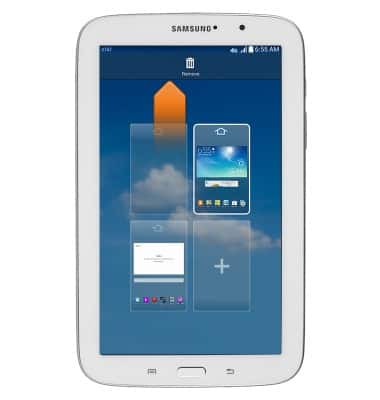
- Para eliminar una pantalla de inicio, toque y arrastre la pantalla de inicio deseada a Eliminar.
- Para agregar un widget o una aplicación a una pantalla de inicio, toca Aplicaciones.
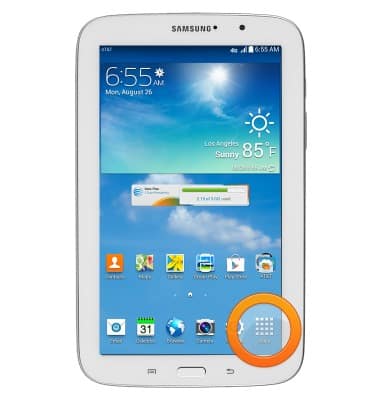
- Mantén presionado el ícono de la aplicación deseada.
Nota: Para agregar un widget, toca Widgets.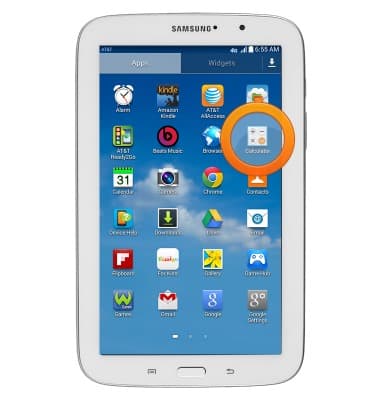
- Arrastra el icono a la ubicación deseada y suéltalo.
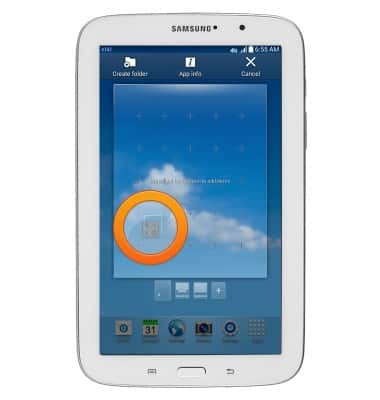
- Para mover un ícono, mantén presionado el ícono deseado.
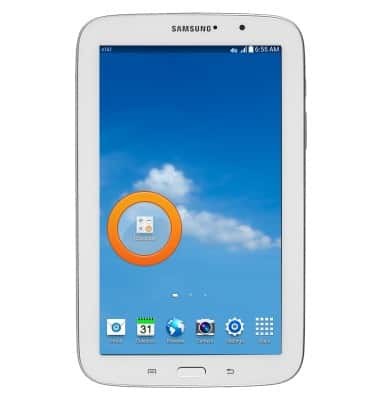
- Arrastra el icono a la ubicación deseada y suéltalo.
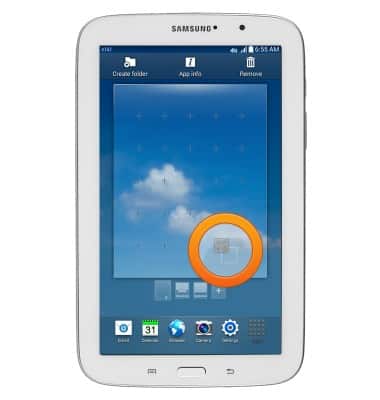
- Para eliminar un ícono de la pantalla de inicio, mantén presionada la aplicación deseada.
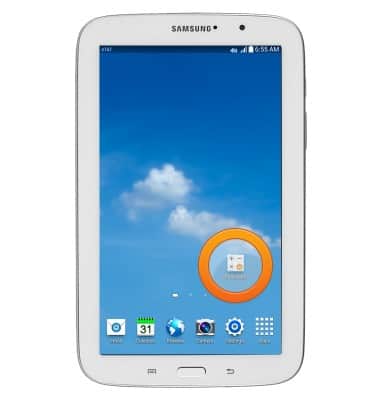
- Arrastre el icono a Eliminary, a continuación, suéltalo.