Buscar mi iPad
Buscar mi iPad
Usa Buscar mi iPad para encontrar tu dispositivo y realizar acciones adicionales que pueden ayudarte a recuperarlo y mantener tus datos seguros.
INSTRUCCIONES E INFORMACIÓN
- Buscar mi iPad te ayuda a localizar y proteger tu dispositivo en caso de pérdida o robo. Para configurar Buscar mi iPad en tu dispositivo, en la pantalla de inicio, toca Configuración.
Nota: Para ve todos tus dispositivos en Buscar mi iPad, usa el mismo Apple ID al configurar todos los dispositivo.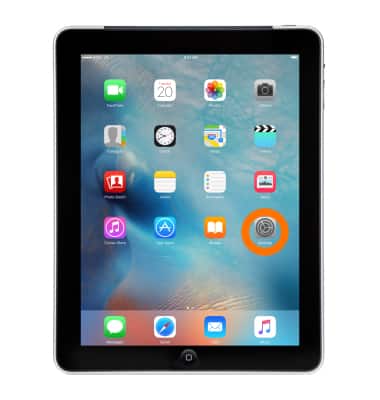
- Tocar iCloud.
Nota: Si se te pides que inicies sesión, ingresa tu Apple ID. Si no tienes una, toca Crear una nueva Apple IDy, a continuación, sigue las instrucciones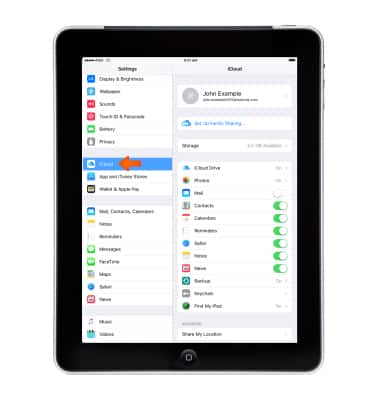
- Si 'Buscar mi iPhone' está desactivado, toca Buscar mi iPady, a continuación, toca para activarlo.
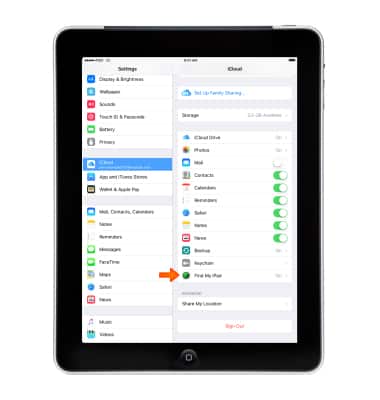
- Toca para activar Enviar última ubicación.
Nota: Si pierdes o te roban el dispositivo y el nivel de carga de la batería es críticamente bajo, su ubicación se envía automáticamente a Apple. Cuando usas Buscar mi iPhone para Localiza ese dispositivo, ves dónde estaba antes de que su batería se agotara.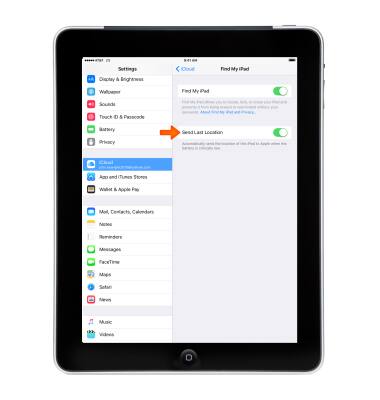
- Si formas parte de una familia de Compartir en familia, puedes usar Buscar mi iPhone para ayudar a encontrar los dispositivos iOS (iOS 8 o posterior) y las computadoras Mac (OS X v10.10 o posterior) de los miembros de tu familia.
Nota: Cada miembro de la familia debes configurar sus dispositivos y computadoras para compartir su ubicación con otros miembros de la familia. En un dispositivo iOS: Ve a Ajustes > iCloud > Compartir mi ubicación. En un Mac: Abre el panel de preferencias de iCloud, haz clic en "Gestionar "En familia" y, a continuación, selecciona a los miembros de la familia de uno en uno. Para obtén más información, consulta el artículo de soporte de Apple Compartir en familia.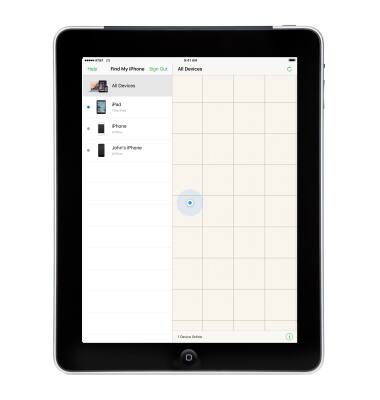
- Cuando configuras Buscar mi iPad, el bloqueo de activación se activa automáticamente. Debes ingresar tu ID de Apple para desactivar Buscar mi iPhone.
Nota: Bloqueo de activación haces que sea más difícil para cualquier persona usar o vender tu iPhone si alguna vez lo pierdes o te lo roban. Para obtén más información, consulta el artículo de soporte de Apple Bloqueo de activación de Find My iPhone.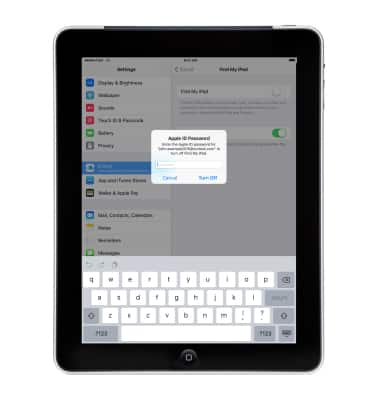
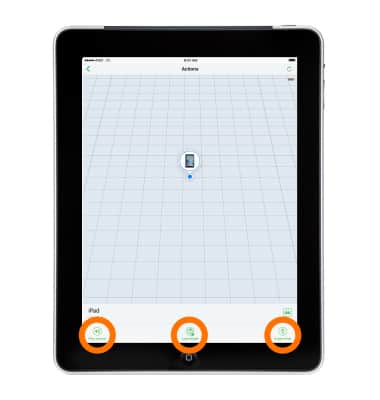
- Por Buscar mi iPad configurado en tu dispositivo, puedes localizarlo, reproducir un sonido que te ayude a encontrarlo, bloquear y rastrear, y borrar de forma remota toda tu información personal en tu dispositivo.
Nota: Aprende a: Localiza tu dispositivo, Reproducir un sonido, Bloquear y rastrear tu dispositivo, Borra tu dispositivo de forma remota. Obtén más información en los artículos de soporte técnico de Apple: Si pierdes o te roban el iPhone y Obtén ayuda para usar Buscar mi iPhone