Recordatorios
Recordatorios
Realice un seguimiento de todas las cosas que necesita saber, como fechas de vencimiento y ubicaciones.
INSTRUCCIONES E INFORMACIÓN
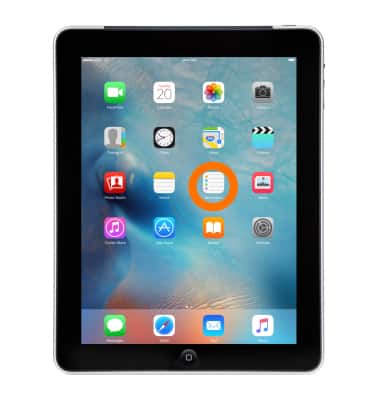
- Para usar tus Recordatorios, desde la pantalla de inicio toca Recordatorios.
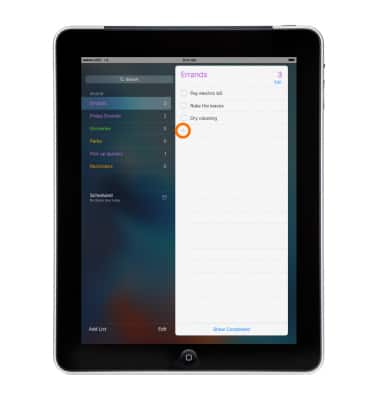
- Para crear un nuevo recordatorio o lista, toca el botón Añadir icono '+' o toca una Línea en blanco.
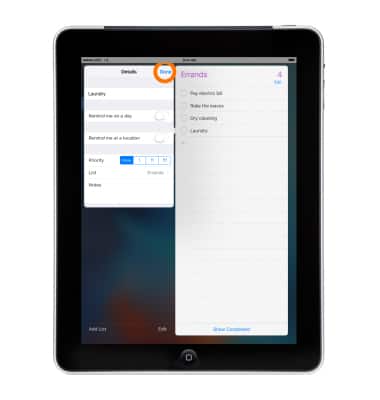
- Ingresa tu artículo, luego toca el Icono de información 'i' junto a él.
Nota: Dentro del icono de información 'i' puedes: Crear fecha y hora, o basado en la ubicación, Notificaciones, Establecer prioridad de recordatorio, Agregar notas de recordatorio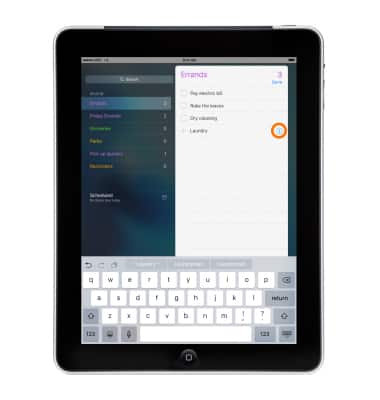
- Establece los detalles del evento y toca Hecho.
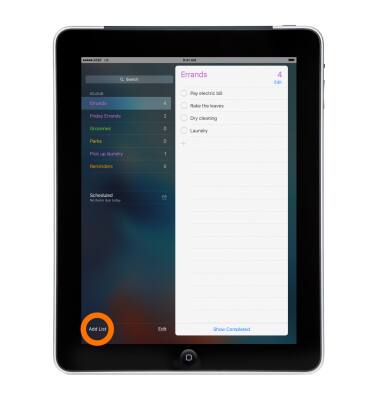
- Para crear una nueva lista, pulsa Agregar lista.
- Asigne un nombre a su lista, elija un color para la lista y toque Hecho.
Nota: Si usas iCloud, puedes compartir una lista de recordatorios con otros usuarios de iCloud.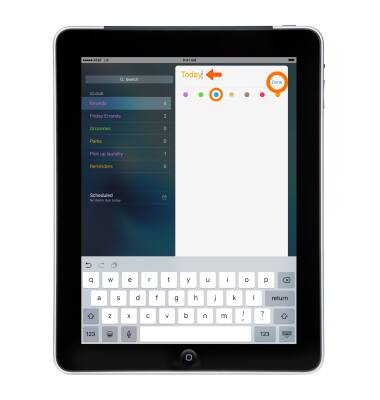
- Para agregar un evento a una lista, toca el botón + icon.
Nota: Toca el botón Icono de información 'i' para editar más detalles del evento.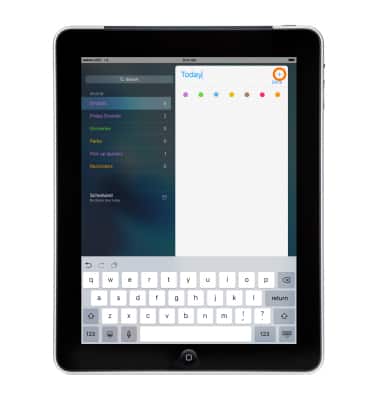
- Ingresa un evento y luego toca Hecho.
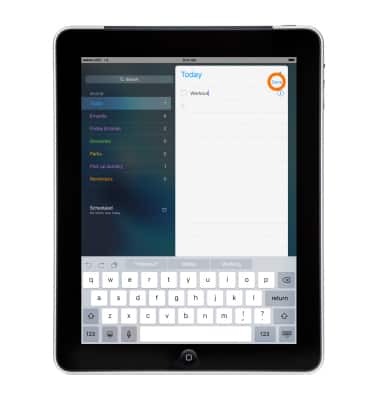
- Para editar la lista, pulsa Modificar.
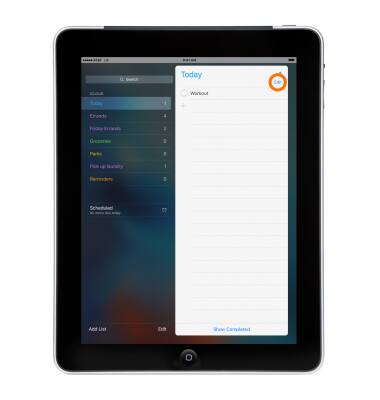
- Para cambiar el orden de la lista, toca el botón Icono a la derecha de la línea y muévala a la posición deseada.
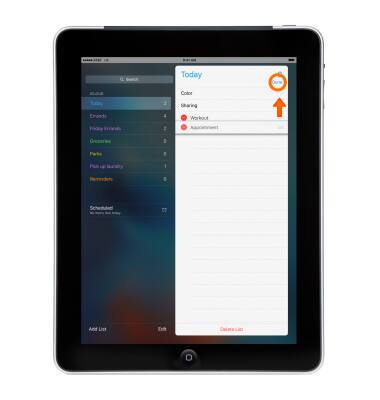
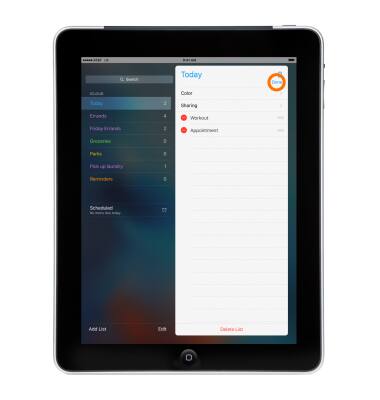
- Para eliminar un elemento de una lista, toque el botón Icono de eliminacióny, a continuación, toca Eliminar. Para eliminar toda la lista, pulsa Eliminar lista.
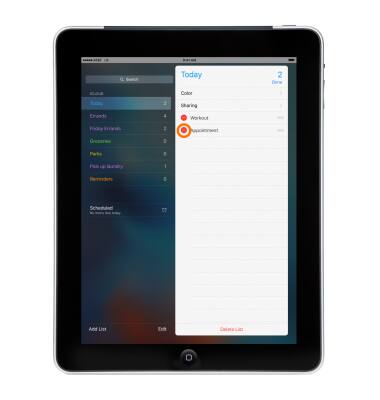
- Cuando termines, toca Hecho.