Siri
Siri
Siri te permites usar tu voz para enviar mensajes, programar reuniones, realizar llamadas telefónicas y más.
INSTRUCCIONES E INFORMACIÓN
- Siri es el asistente personal inteligente que te ayuda a hacer las cosas con solo pedirlo. Le permites usar su voz para enviar mensajes, programar reuniones, realizar llamadas telefónicas y más. Pero Siri no es como el software tradicional de reconocimiento de voz que requiere que recuerdes palabras clave y digas comandos específicos. Siri entiendes tu hablas natural y te haces preguntas si necesita más información para completar una tarea.

- Para preguntarle algo a Siri, mantén presionado el botón Botón de inicio hasta que escuches dos pitidos rápidos y veas "¿En qué puedo ayudarte?" en la pantalla.
Nota: También puedes mantener pulsado el botón Botón de inicio y suéltalo cuando termines de hablar.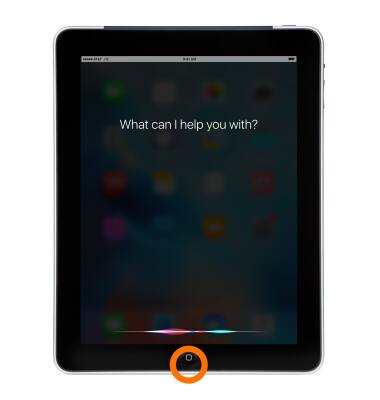
- Si usas iOS 8 o posterior, puedes hacerle una pregunta a Siri que comience con "Oye Siri" sin tener que mantener presionado el botón de inicio.
Nota: Primero tendrás que activar Oye Siri yendo a Configuración > General > Siri > Permite 'Oye Siri'.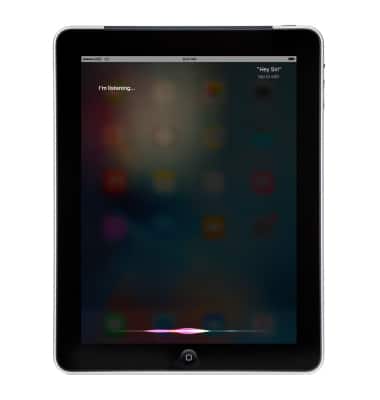
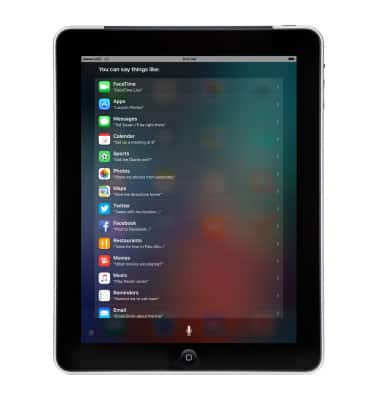
- ¿Qué tipo de cosas puedo preguntarle a Siri o pedirle que haz? Puedes pedirle a Siri que haz una llamada, encuentra una empresa y obtenga indicaciones, programe recordatorios y reuniones, buscas en la Web, identifique canciones con Shazam y más. Incluso puedes preguntarle a Siri "¿Qué puedes hacer por mí? o toca el botón "?" en la esquina izquierda de la pantalla cuando subas Siri. Verás ejemplos de cosas que Siri puedes hacer, junto con formas en las que puedes pedir cosas.
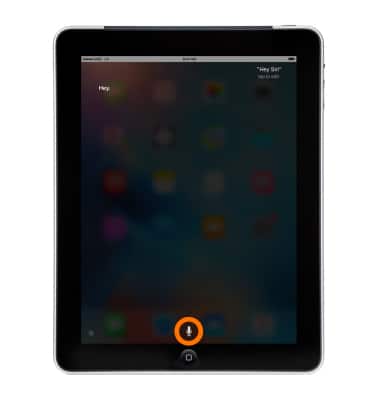
- La onda de audio se mueve por la pantalla, lo que te permites saber que Siri está escuchando y procesando tu solicitud. Después de iniciar un diálogo con Siri, toca el botón Icono de micrófono para hablar con él de nuevo.
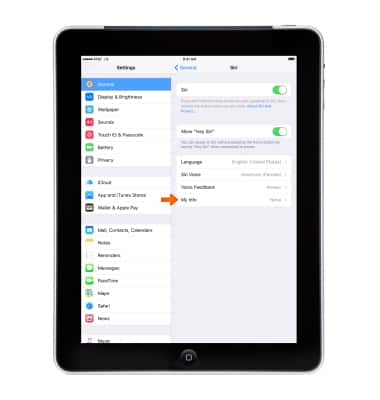
- Para cambiar el sonido de Siri: Cambiar el género en Configuración > General > Siri > Voz Género. Los géneros de voz disponibles varían según el país y la región. Cambiar el idioma en Configuración > General > Siri > Idioma.
Nota: Tu dispositivo iOS inicialmente usa una voz compacta para Siri. Tu dispositivo descargará e instalará automáticamente una voz con un sonido más natural cuando te conectes por primera vez a la alimentación y a una red Wi-Fi.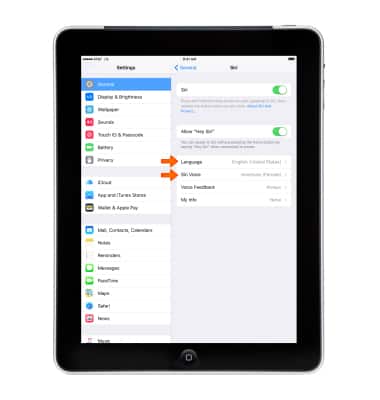
- Si Siri sabes quién eres, puedes usar tu información para ayudarte mejor. Para asegurarte de que Siri sabe quién eres, selecciona tu información de contacto en Configuración > General > Siri > Mi información.
Nota: Obtén más información en el artículo de soporte de Apple: Acerca de Siri