Samsung Smart Switch Móvil
Samsung Smart Switch Móvil
Transfiera sus datos y aplicaciones de su dispositivo anterior al nuevo
INSTRUCCIONES E INFORMACIÓN
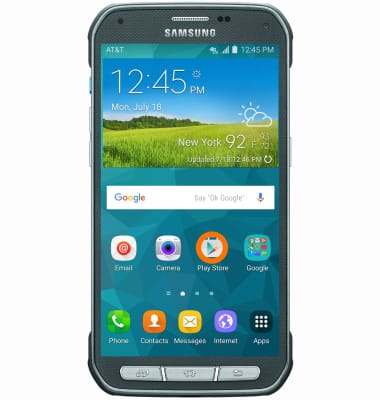
- Samsung Smart Switch Mobile te ayuda a mover tus contactos, música, fotos, eventos del calendario, mensajes de texto, configuraciones del dispositivo y más a tu nuevo dispositivo Galaxy. Para descargar la aplicación Smart Switch, desde la pantalla de inicio, toca el botón Icono de Play Store.
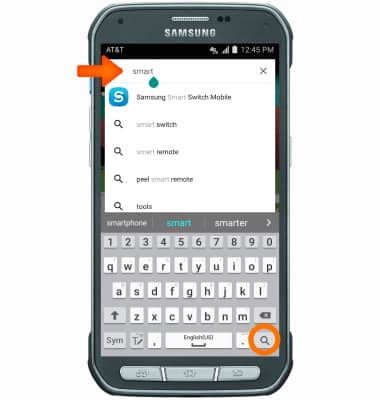
- Tipo Interruptor inteligente en la barra de búsqueda y toca el botón Icono de búsqueda.
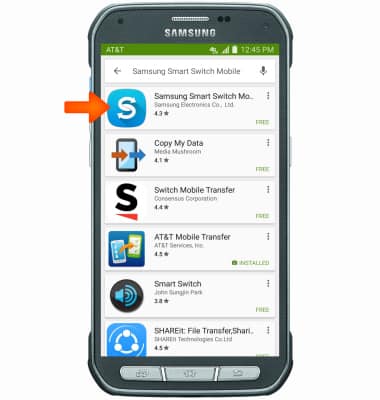
- Toca el botón Aplicación móvil Samsung Smart Switch.
- Tocar INSTALL.
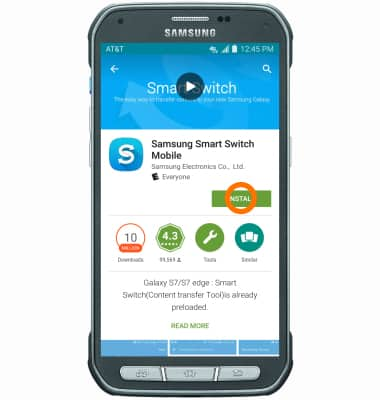
- Una vez que haya terminado de instalarse, toque OPEN.
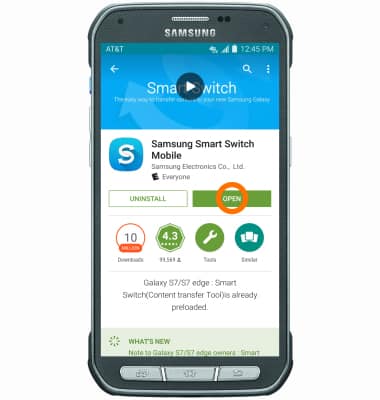
- Tocar INICIO.
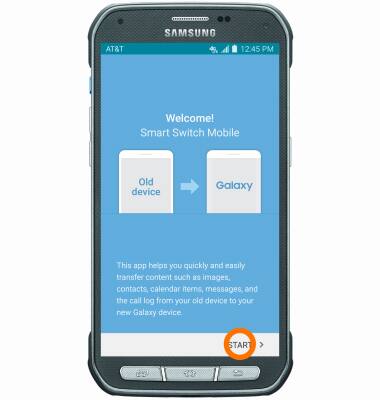
- Revisa el Acuerdo de licencia de usuario final y, a continuación, toca AGREE.
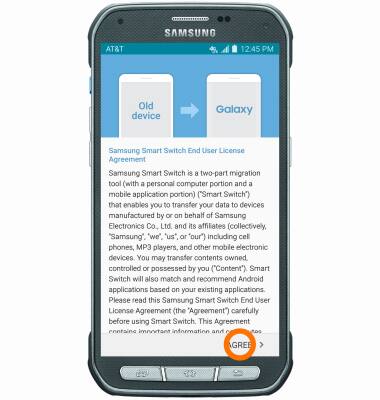
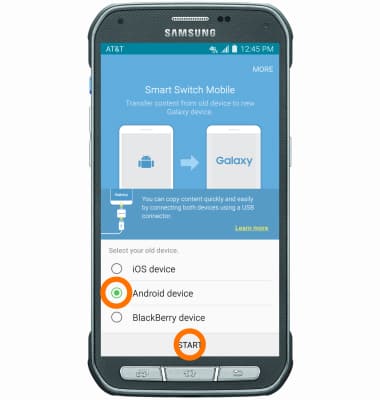
- Selecciona el tipo de dispositivo anterior y, a continuación, toca START.
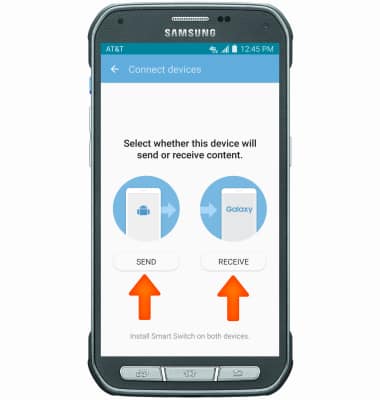
- Asegúrese de que Smart Switch esté instalado en el dispositivo anterior, luego seleccione si todos los dispositivo está enviando o recibiendo.
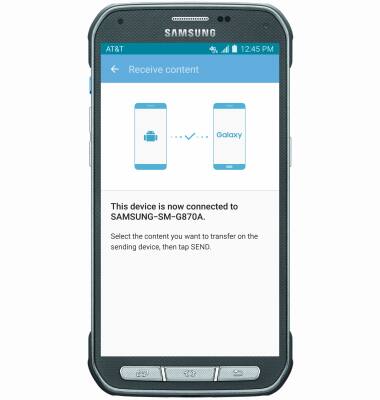
- Los dispositivos ahora están conectados.
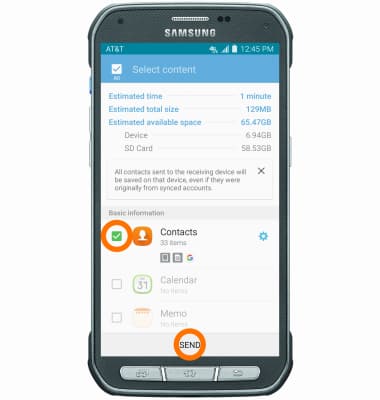
- En el dispositivo anterior, seleccione todo el contenido que desea transferir y toque ENVÍA.
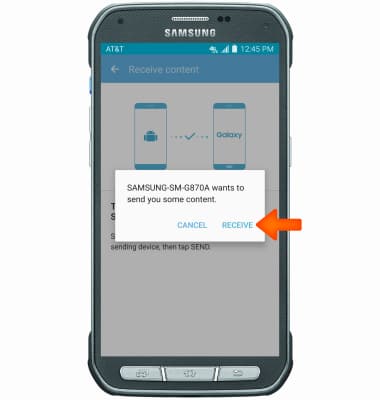
- Tocar RECIBIR en el nuevo dispositivo.
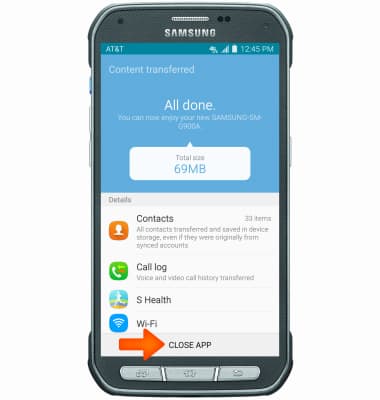
- Tocar CERRAR APLICACIÓN cuando se completa la transferencia de contenido.