Calendario
Calendario
Accede al calendario y gestiona eventos.
INSTRUCCIONES E INFORMACIÓN
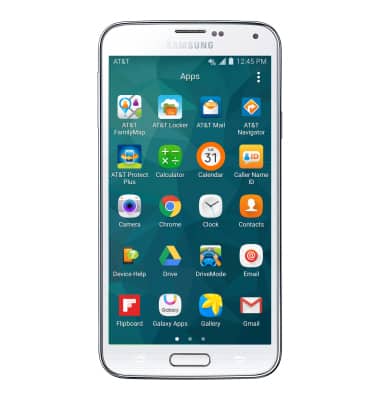
- En la pantalla de inicio, toca Aplicaciones.

- A continuación, toca Calendario.
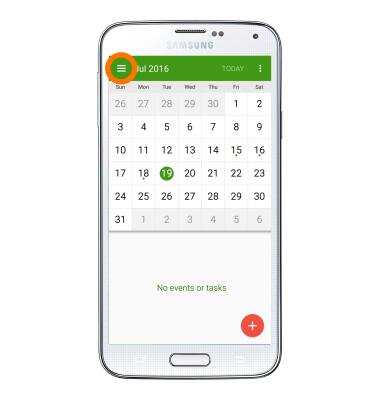
- Para cambiar la vista del calendario, toca el botón Icono de menú (to the left)
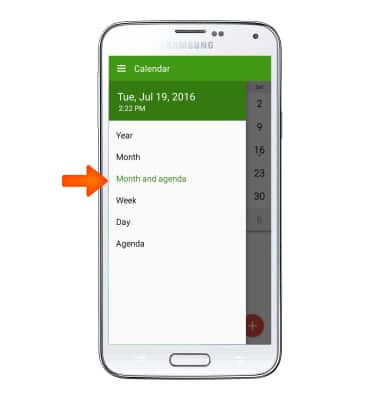
- Toca la vista deseada.
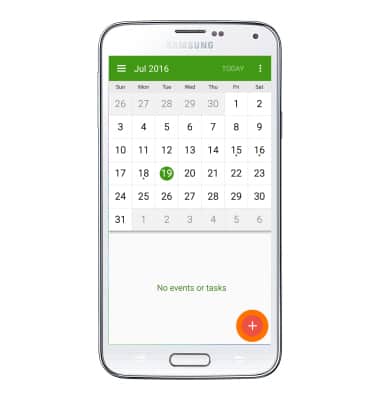
- Para crear un nuevo evento, toca el botón Añadir icono.
- Ingrese el nombre del evento deseado en el Campo de título.
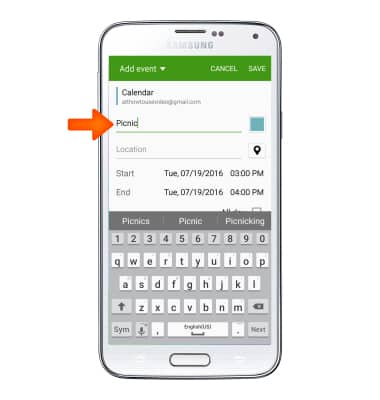
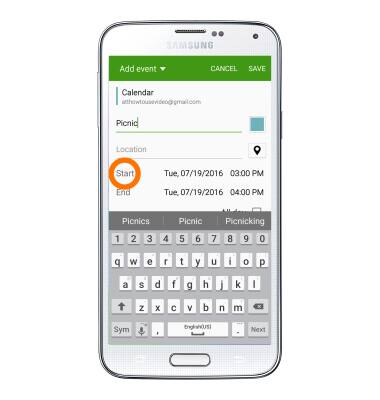
- Para establecer la hora y la fecha de inicio del evento, toca Comienzo.
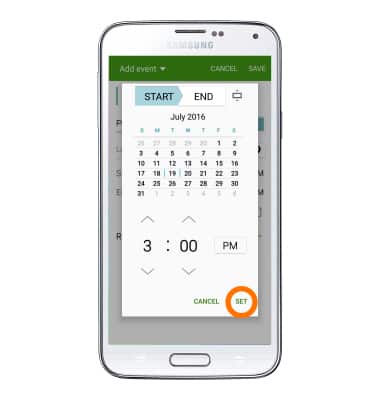
- Selecciona la fecha y hora deseadas, luego toca LISTO.
- Para establecer la hora y la fecha de finalización del evento, toca Finy, a continuación, repita los pasos 7 y 8.
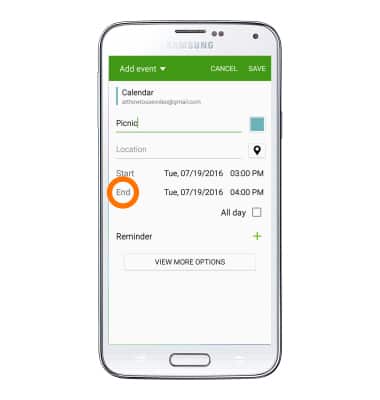
- Toca el botón Icono más para editar o configurar un recordatorio de evento.
Nota: Toque el icono + para crear alarmas adicionales.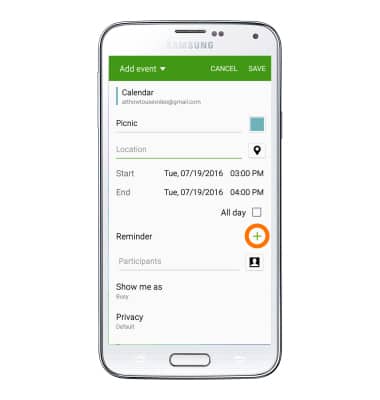
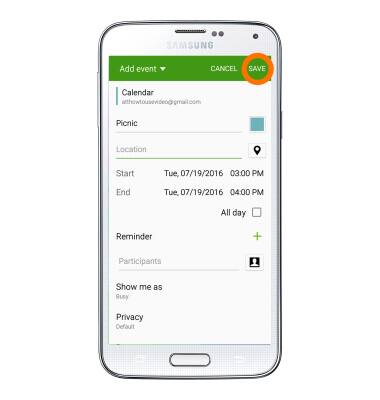
- Edita los ajustes adicionales que desees y, a continuación, toca SAVE.
- Para editar o eliminar un evento del calendario, navega y toca el icono Fecha deseada del evento.
Nota: Solo puedes editar o eliminar eventos que haya creado.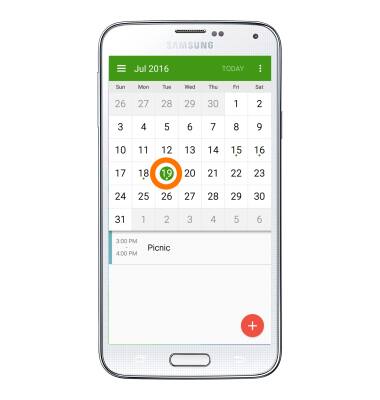
- Toca el icono Evento deseado.
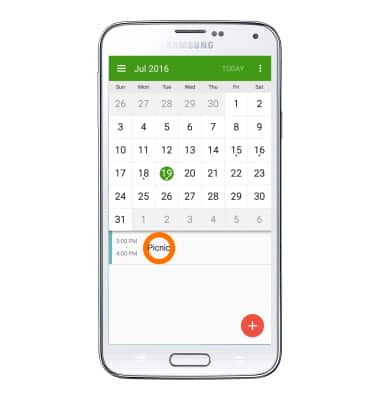
- Toque para editar el Evento deseado detalles.
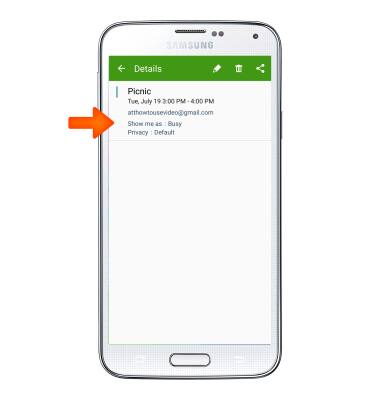
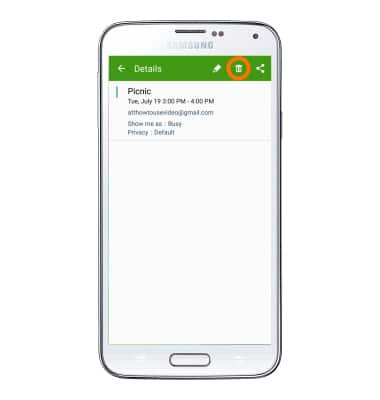
- Para eliminar, toca el icono Eliminar icono.
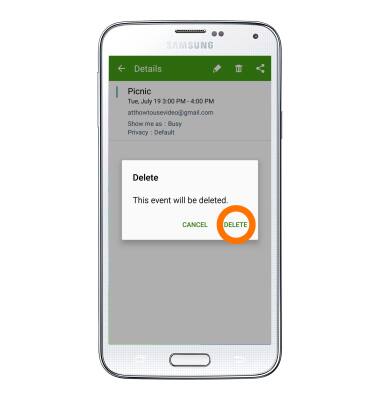
- Tocar DELETE.
- Cuando se acerca un evento del calendario, el Icono de evento aparecerá en la barra de notificaciones.