Teclado y escritura
Teclado y escritura
Corta y pega, usa voz a texto y accede a la configuración del teclado.
INSTRUCCIONES E INFORMACIÓN
- Para acceder al teclado, toca un Campo de entrada de texto.
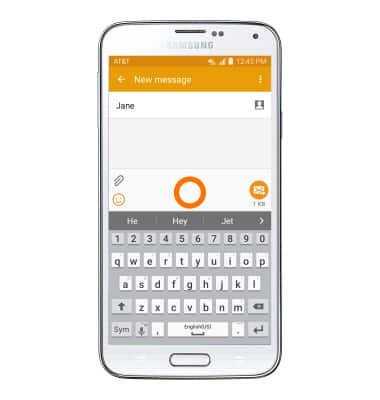
- Toca el icono Teclado para escribir el mensaje deseado.
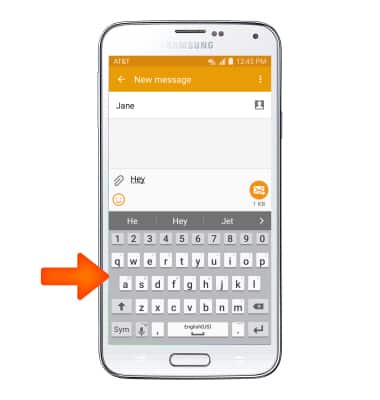
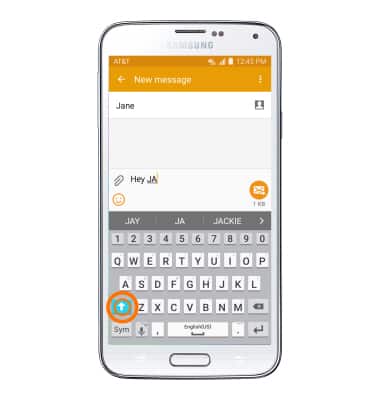
- Toca el icono Tecla Mayús para poner en mayúscula la siguiente letra ingresada.
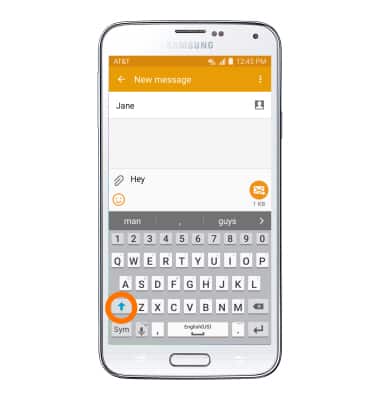
- Para activar el bloqueo de mayúsculas, mantén pulsado el botón Tecla Mayús.
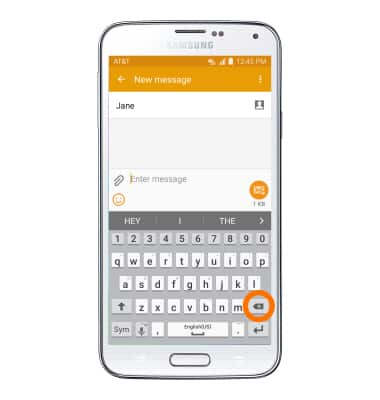
- Toca el icono Tecla Eliminar para eliminar un carácter. Mantén pulsado el botón Tecla de eliminación para borrar todo el campo de texto.
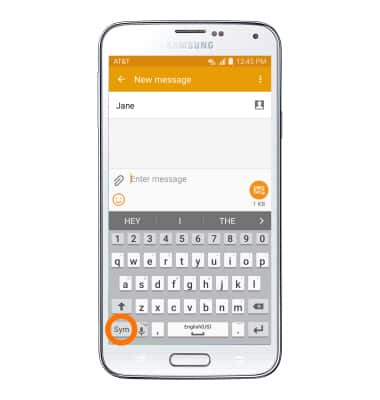
- Toca el icono Tecla Sym para acceder a símbolos y números.
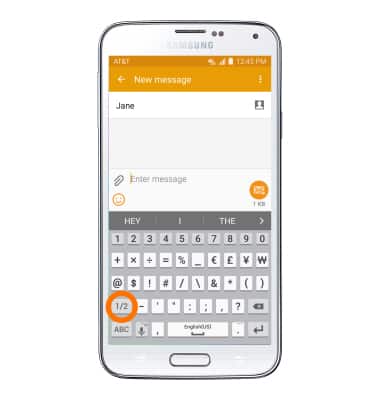
- Toca el icono Tecla '1/2' para ve símbolos adicionales.
- Toca el icono Tecla 'ABC' para volver al alfabeto.
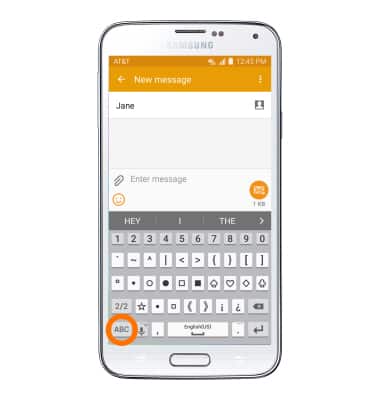
- Toca el icono Icono de emoticono para acceder a los emoticonos.
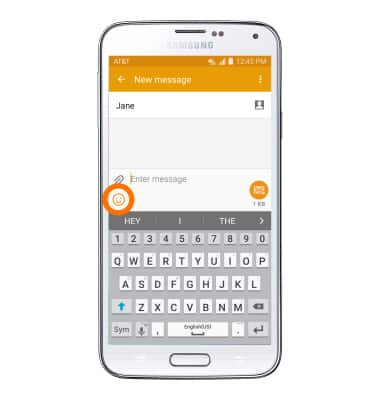
- Toca el botón Iconos de temas de emoticonos para ve emoticonos adicionales.
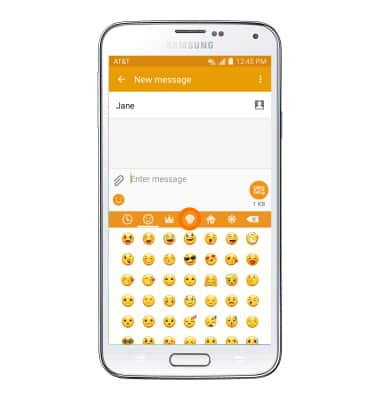
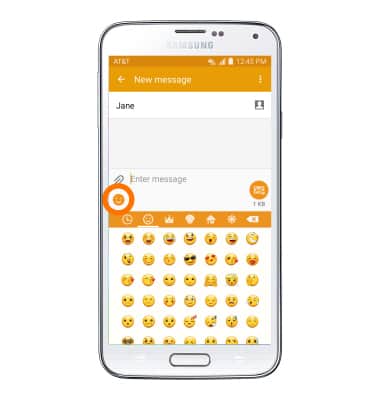
- Toca el icono Icono de emoticono para volver al alfabeto.
- Mantén pulsado el botón Opciones de teclado para ve opciones adicionales del teclado.
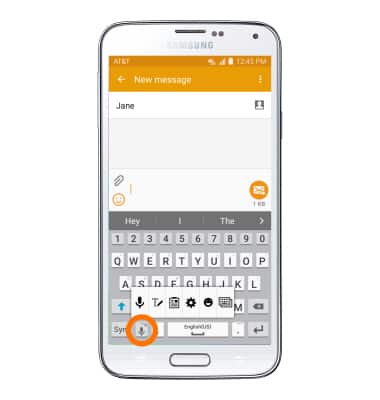
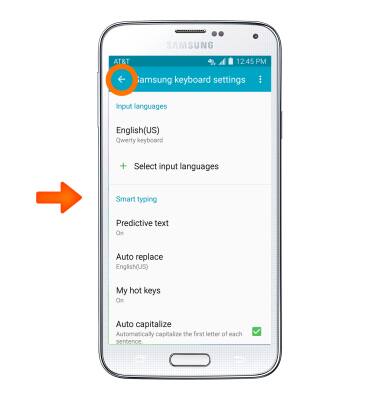
- Toca el botón Icono de configuración para editar la configuración del teclado.
- Seleccionar Ajustes deseados y toca el botón Tecla Atrás para volver al teclado.
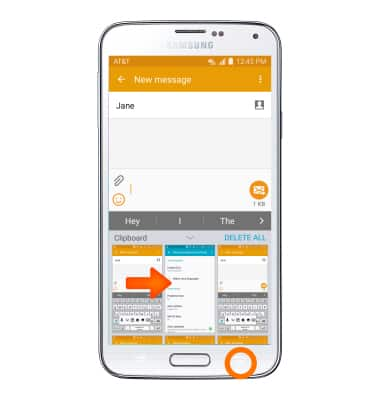
- De la Opciones de teclado Toca el botón Icono del portapapeles para insertar texto copiado recientemente o imágenes de captura de pantalla en su mensaje.
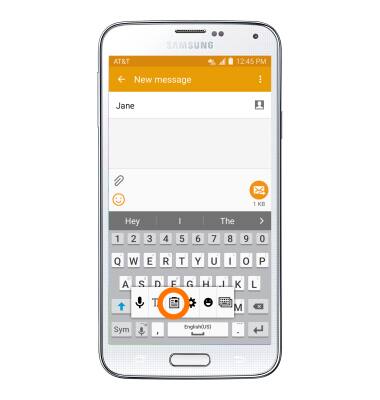
- Toca el botón Texto o imagen deseados Para insertar en su imagen desde el portapapeles, toque el botón Tecla Atrás para volver al teclado.
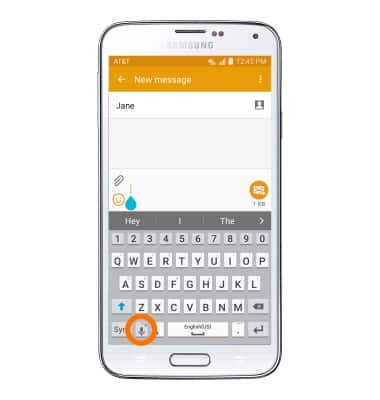
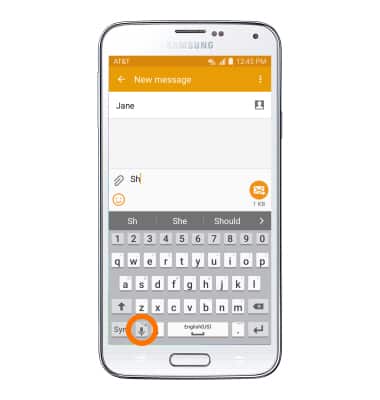
- En el menú Opciones de teclado, toca el botón Icono de voz para habilitar la conversión de voz en texto.
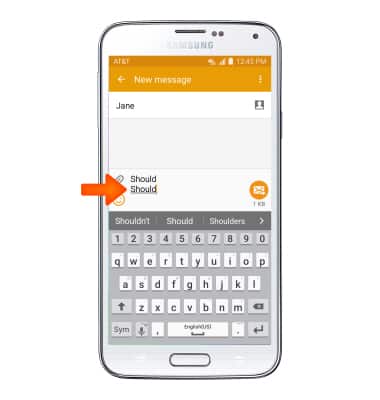
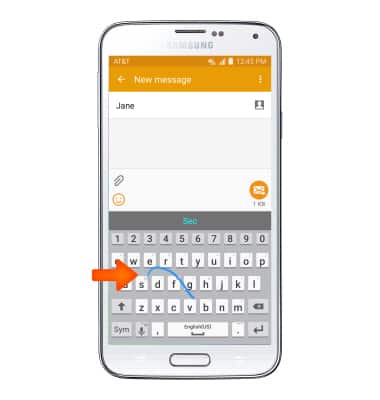
- Para usar Swype, toque y arrastre a lo largo de Cada letra de la palabra deseada sin quitar el dedo de la pantalla.
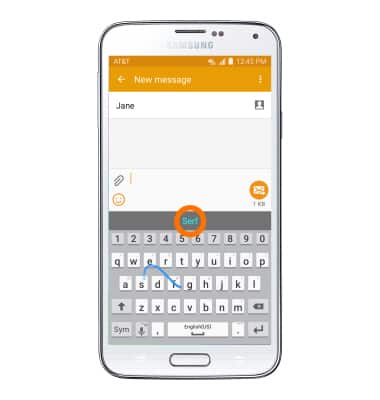
- Si la palabra resultante no coincide con la palabra deseada, toque el botón Palabra deseada en la barra de sugerencias de autocompletar.
- Para copiar y pegar texto, mantén pulsado el botón Texto deseado.
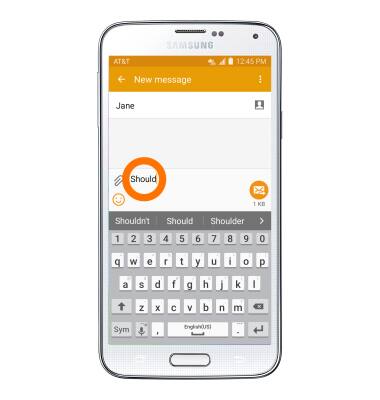
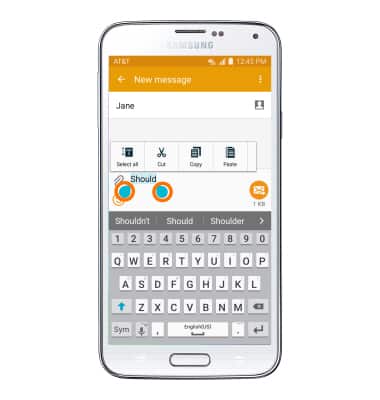
- Toque y arrastre el botón Controladores de selección de texto para resaltar todo el texto deseado.
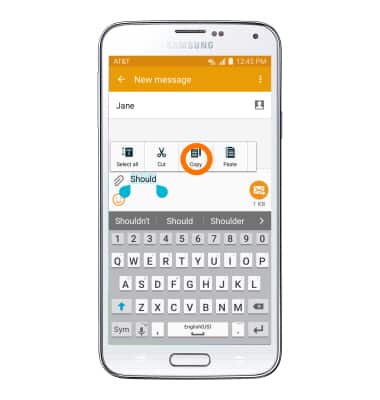
- Toca el icono Icono de copia.
- En la ubicación de pegado deseada, Mantén pulsado el botón Campo de texto deseado para colocar el cursor.
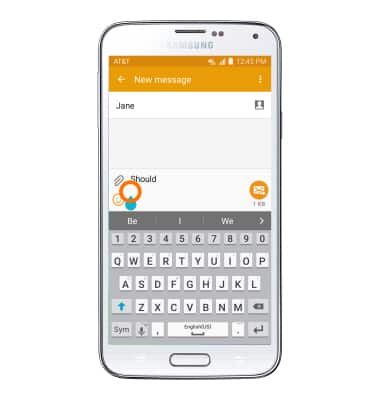
- Toca el icono Pegar.
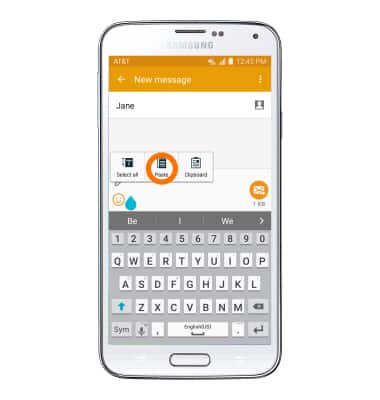
- El texto copiado se pega en el Ubicación deseada.