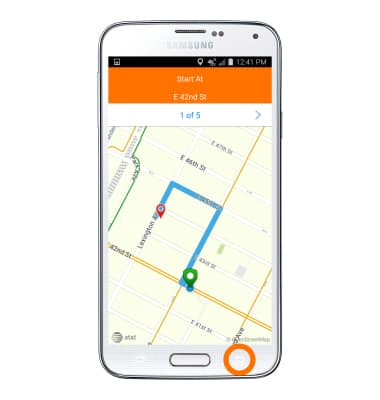
Navegador de AT&T
Navegador de AT&T
Obtén indicaciones y navegación con AT&T Navigator.
INSTRUCCIONES E INFORMACIÓN
- AT&T Navigator facilita tus viajes con mapas e indicaciones guiados por GPS, alertas de tráfico y funciones de navegación adicionales que te brindan cobertura en tiempo real en la carretera para ayudarte a evitar el tráfico, encontrar las mejores rutas y más.
Nota: Es posible que se requiera una suscripción por separado. Se aplican tarifas de datos. Para obtén más información, visite el Sitio web de AT&T Navigator.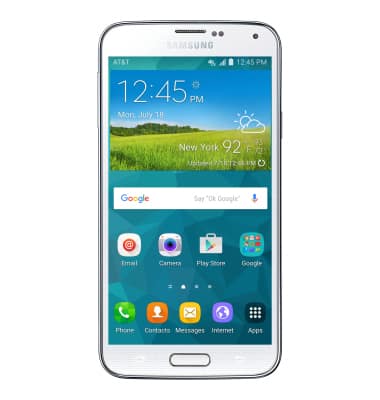
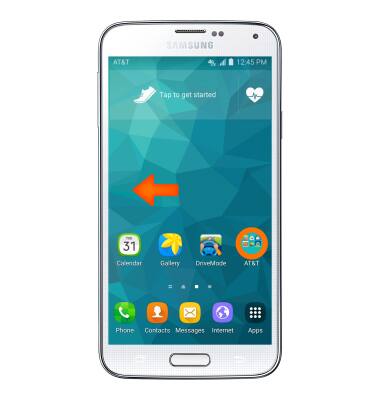
- Para acceder a AT&T Navigator, desde la pantalla de inicio, desliza y luego toca el botón Carpeta de aplicaciones de AT&T.
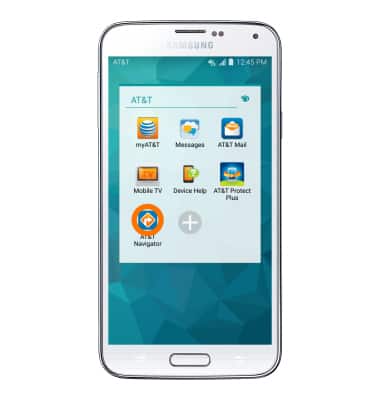
- Tocar Navegador de AT&T.
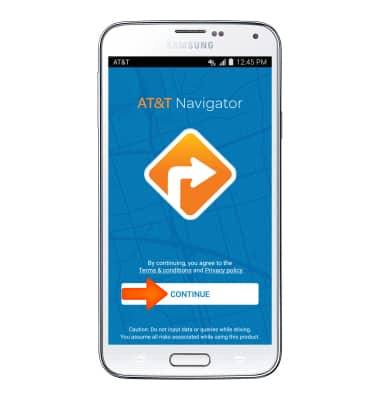
- Revisa los términos y condiciones y la Política de privacidad y luego toca CONTINUE.
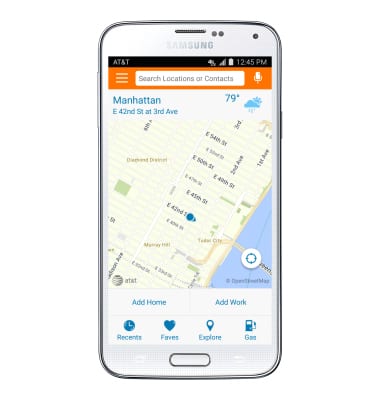
- Tu aplicación AT&T Navigator está lista para usar.
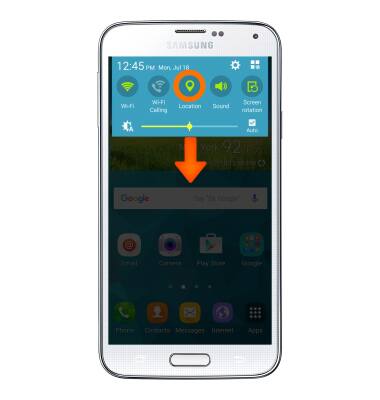
- Desliza el dedo hacia abajo desde la parte superior de la pantalla y toca Lugar para activar los servicios de localización (GPS).
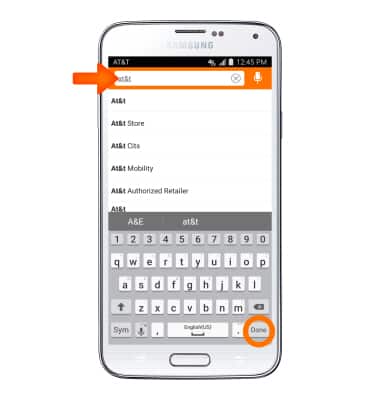
- Para comenzar la navegación, desde la aplicación AT&T Navigator, toca el botón Campo Buscar ubicaciones o contactos en la parte superior de la pantalla y escribes el Deseado ubicación, dirección o contacto a la que desea recibir la navegación, luego toque Hecho.
- Desplázate y toca el botón Icono de coche junto a la ubicación, dirección o contacto deseados a los que deseas recibir la navegación.
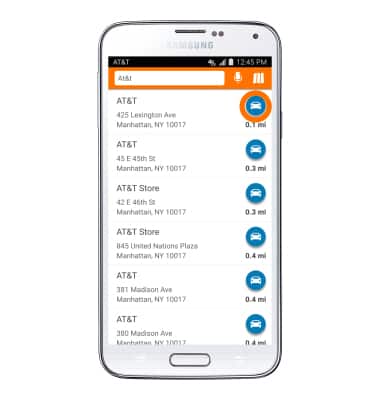
- Toca tu Ruta deseaday, a continuación, pulsa en el botón Icono de unidad para comenzar la navegación.
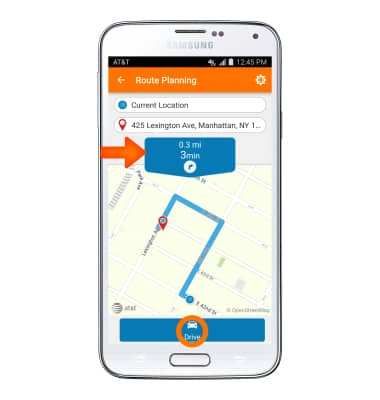
- Si desea finalizar su navegación antes de llegar a su destino, toque el botón Tecla Atrás.