iMessage
iMessage
Usa iMessage para enviar y recibir mensajes con otros usuarios de iMessage.
INSTRUCCIONES E INFORMACIÓN
- iMessage está integrado en las versiones 5 y posteriores de iOS, y le permites enviar texto, fotos, videos, ubicaciones y contactos ilimitados usando Wi-Fi o datos móviles desde su iPhone o iPad. Para activar o desactivar iMessage, en la pantalla de inicio, selecciona Configuración.
Nota: Los iMessages se facturan como uso de datos cuando se envían a través de una conexión de datos móviles. Los mensajes se facturarán como mensajes de texto cuando se envíen a otros tipos de dispositivos o a dispositivos iOS que usen una versión anterior de iOS. Necesitas un número de teléfono válido o un ID de Apple para usar iMessage en el iPad.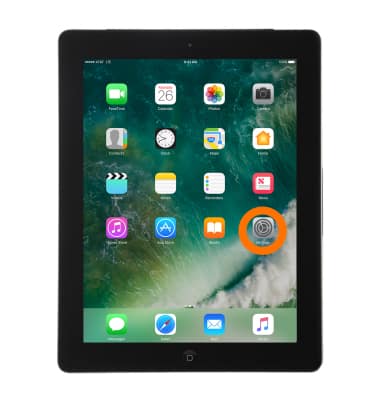
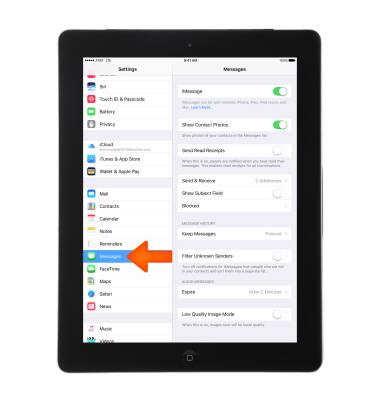
- Seleccionar Mensajes.
- Seleccione el botón "iMessage" toggle para activarlo o desactivarlo.
Nota: Si recibes un error al intentar activar iMessage, Obtén ayuda.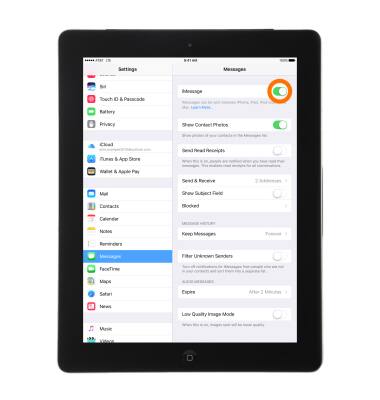
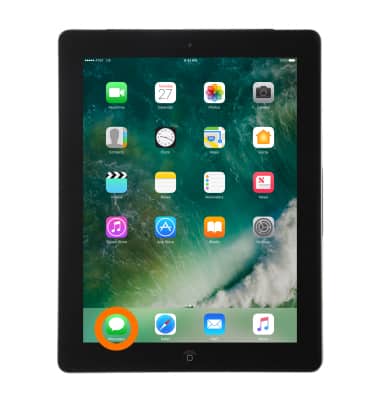
- Para enviar un iMessage, en la pantalla de inicio, selecciona Mensajes.
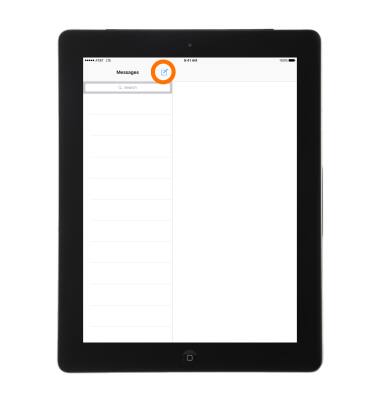
- En 'Mensajes', selecciona el Nuevo icono de mensaje.
- Ingrese un número de teléfono o una dirección de correo electrónico, o seleccione el Añadir icono y elige un contacto.
Nota: Para enviar mensajes a un grupo, introduzca varios destinatarios. Obtén más información en el artículo de soporte de Apple: Envía un mensaje grupal con tu iPad.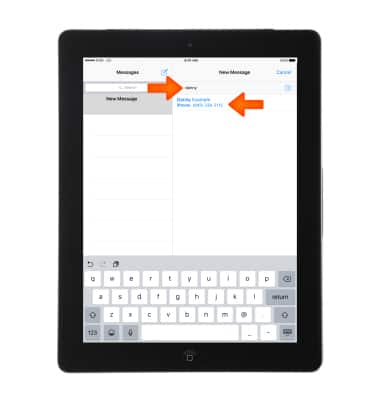
- Escribe tu mensaje o selecciona el Icono de cámara Para adjuntar una foto o un vídeo, selecciona el Toque digital icono para dibujar un mensaje, o seleccionar el Icono de micrófono para enviar un mensaje de audio.
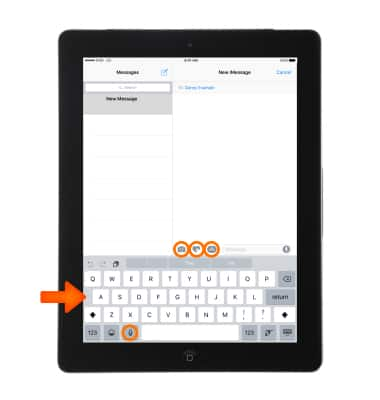
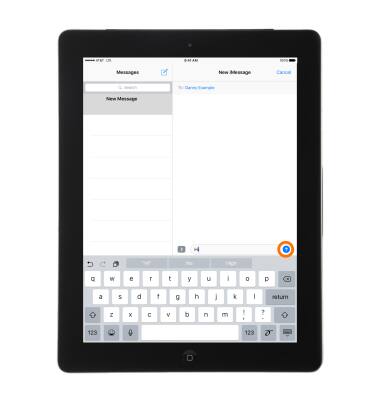
- Selecciona el Enviar icono para terminar.
- iMessage te permites enviar mensajes de texto, fotos y videos a otros dispositivos iOS o Mac a través de Wi-Fi. SMS/MMS le permites enviar mensajes de texto y fotos a otros teléfonos celulares o dispositivos. Por iMessage también puedes ve cuándo alguien te está respondiendo con el "..." icono de burbuja.
Nota: Puedes saber qué tipo de mensaje estás enviando por el color del Botón Enviar y burbuja de texto. iMessage: El botón Enviar y las burbujas de texto son azules. SMS/MMS: El botón Enviar y las burbujas de texto son verdes.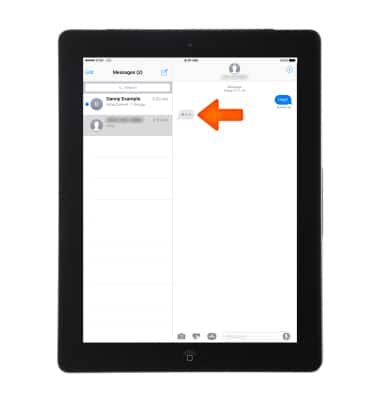
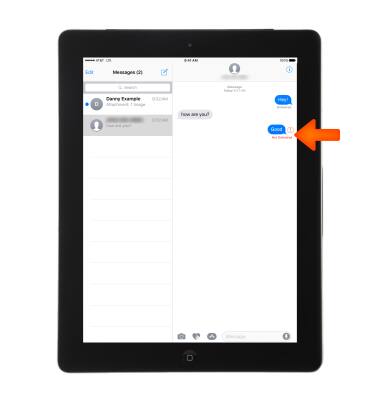
- Aparece un signo de exclamación rojo si el destinatario no ha recibido el mensaje. Seleccione el icono Signo de exclamación para intentar enviar el mensaje de nuevo.
- Para indicar que le gusta un mensaje específico, seleccione y mantenga presionado el botón Mensaje deseado, luego seleccione el Me gusta deseado.
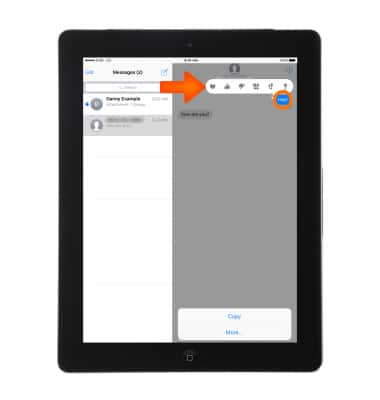
- Para reenviar un mensaje, mantén pulsado el botón Deseado burbuja de mensajey, a continuación, selecciona Más.
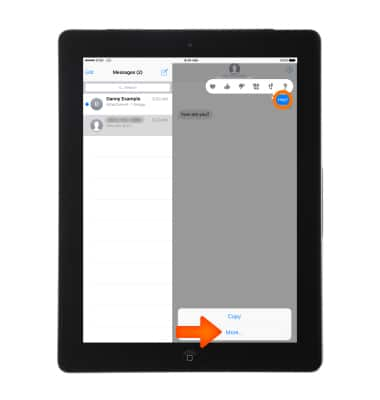
- Seleccione el mensaje que desea reenviar y, a continuación, seleccione el Icono de reenvío y seleccione el icono person para enviarlo.
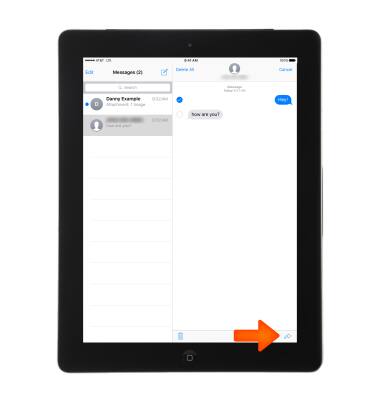
- Para eliminar un mensaje, mantén pulsada la burbuja del mensaje y, a continuación, selecciona Más.
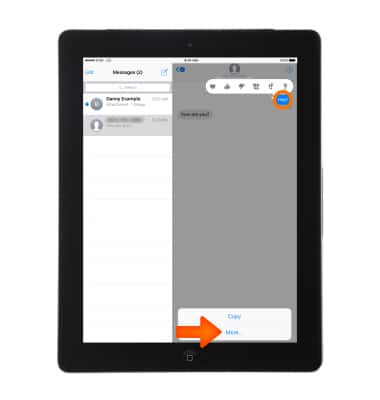
- Seleccionar Eliminar todo para eliminar todos los mensajes. O selecciona los mensajes que quieras eliminar y, a continuación, selecciona Icono de papelera.
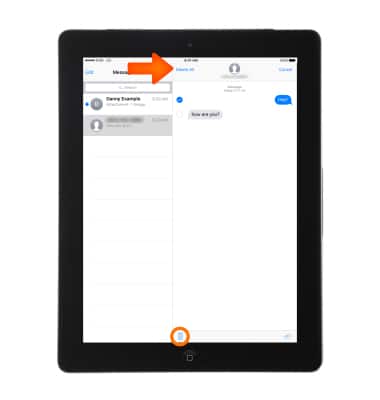
- Seleccionar Eliminar mensaje.
Nota: Después de eliminar un mensaje, solo puedes recuperarlo restaurándolo desde una copia de seguridad.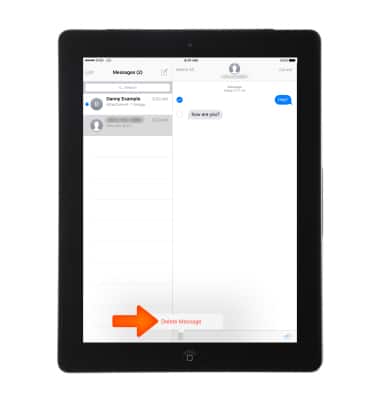
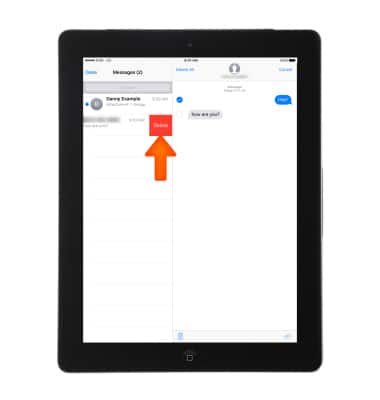
- Para eliminar una conversación completa, abra la lista de conversaciones. A continuación, desliza el dedo desde de derecha a izquierda en la conversación que desea eliminar.
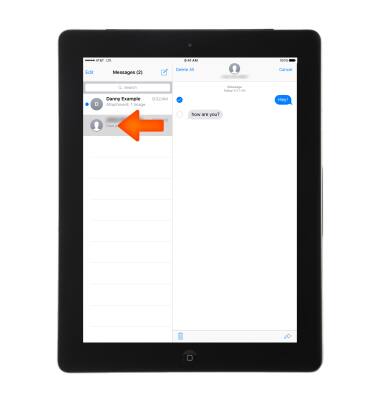
- Seleccionar Eliminar.
Nota: Después de eliminar una conversación, solo puedes recuperarla restaurándola desde una copia de seguridad. Obtén más información en el artículo de soporte de Apple: Enviar mensajes con el iPad Si no puedes enviar o recibir mensajes en tu iPad, Obtén ayuda.