Contactos
Contactos
Agregue, vea, elimine y personalice contactos agregando una imagen o un tono de llamada.
INSTRUCCIONES E INFORMACIÓN
- AGREGAR UN CONTACTO: Seleccione el icono Aplicación Contactos desde la pantalla de inicio.
Nota: Cuando esté en el modo Fácil, no se mostrará la pestaña 'Grupos' y no podrá enviar tarjetas de presentación, fusionar cuentas o vincular contactos.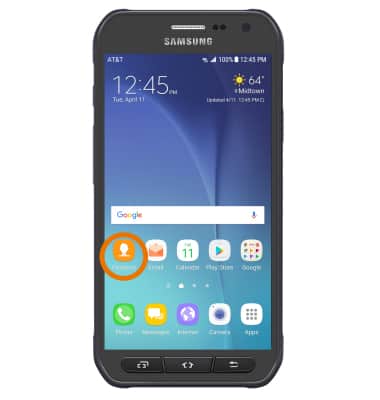
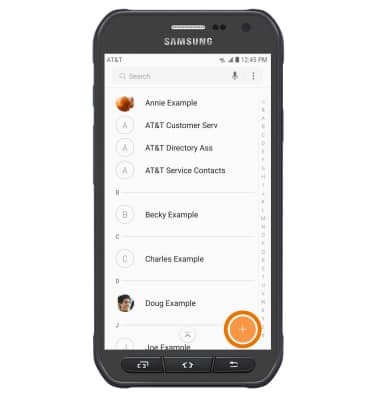
- Selecciona el Añadir icono.
- Seleccione el Ubicación para almacenar la nueva información de contacto.
Nota: Phone fue elegido para este tutorial.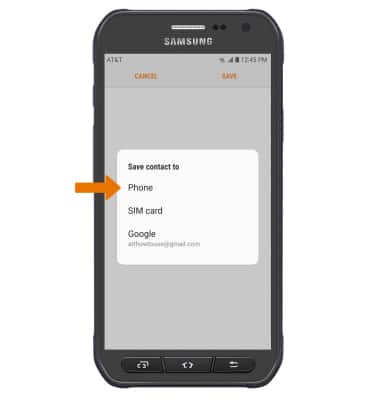
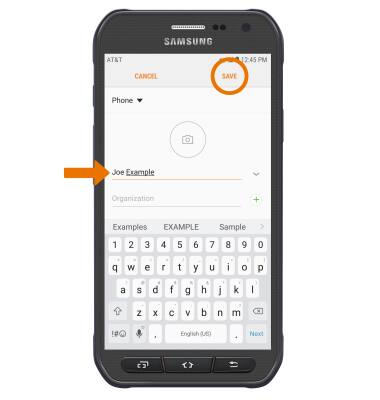
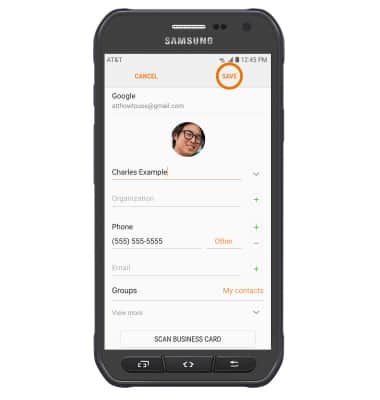
- Ingrese el Información de contacto, luego seleccione GUARDAR.
- EDIT A CONTACT: Seleccione el deseadocontact, y luego seleccione Detalles. Seleccionar EDIT, y luego edita la información de contacto como desees.
Nota: Cuando terminas de editar la información de contacto, seleccione SAVE.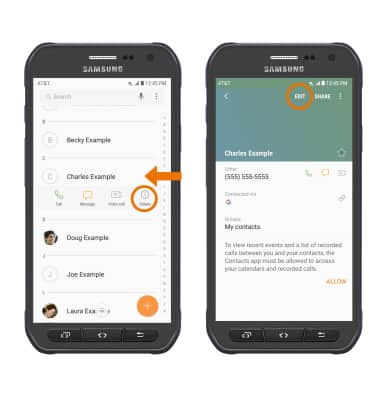
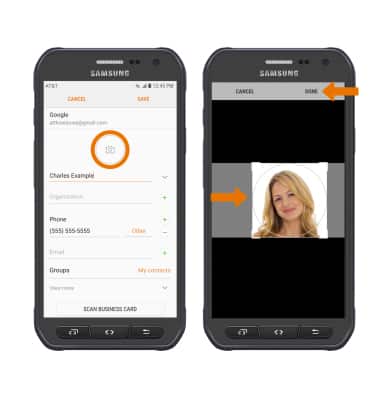
- ADD PICTURE TO A CONTACT: Seleccionar el Icono de cámara > Icono de galería > deseado imagen > Recortar as deseado > Seleccionar HECHO > GUARDAR.
- ADD RINGTONE TO A CONTACT: Seleccionar Ve más > Tono de llamada > deseado tono de llamada > icono Atrás.
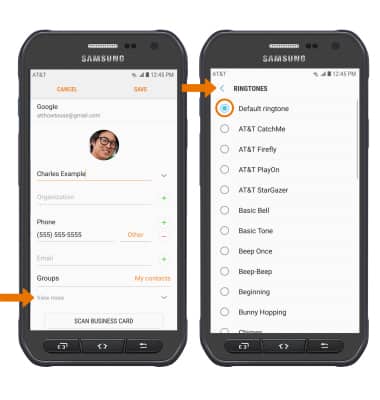
- Seleccione SAVE para guardar tus ediciones.
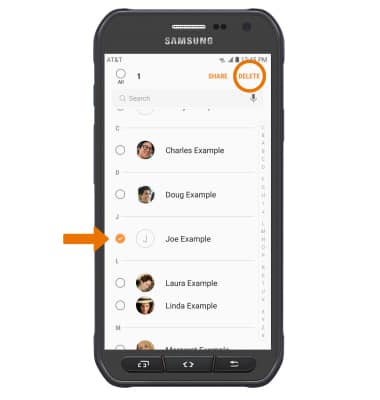
- DELETE A CONTACT: Seleccione y mantenga presionado el deseadocontact en la pantalla Contactos. Seleccionar ELIMINAR, y luego seleccione BORRAR de nuevo para confirmar.
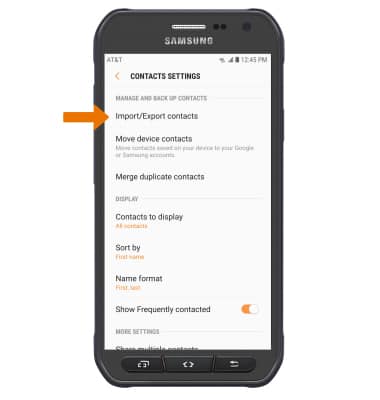
- BACKUP CONTACTS: En la pantalla Contactos, seleccione el Icono de menú > Configuración > Importar/Exportar contactos > sigues las indicaciones.