Ventana múltiple
Ventana múltiple
La función Multi Window proporciona funcionalidad de pantalla dividida, lo que le permites utilizar dos aplicaciones al mismo tiempo. Completa múltiples tareas en una pantalla; Tome notas mientras miras un video, o buscas en la web y revise sus mensajes de correo electrónico simultáneamente.
INSTRUCCIONES E INFORMACIÓN
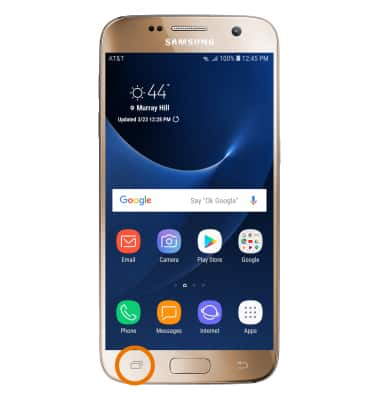
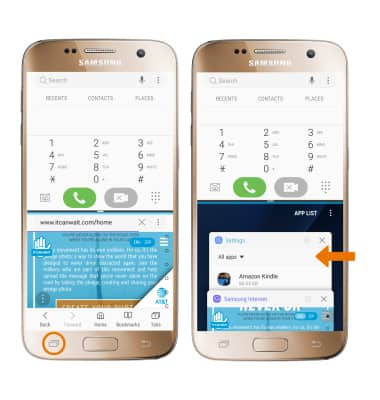
- Seleccione el icono Clave de aplicaciones recientes.
- Seleccione el icono Icono de ventana múltiple en la aplicación deseada.
Nota: Solo las aplicaciones que muestran el Icono de ventana múltiple puedes utilizar la función Multiventana.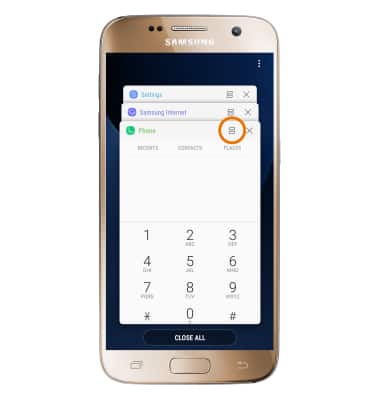
- Seleccione el app en la parte inferior de la pantalla para abrir en pantalla dividida.
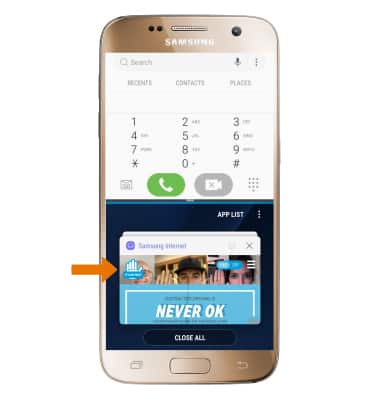
- Ahora podrá navegar por dos aplicaciones a la vez. Para agregar un par de aplicaciones a la pantalla de inicio, selecciona el icono Icono de emparejamiento de aplicaciones. Para invertir las aplicaciones de arriba a abajo, seleccione el icono Icono de reversa. Para crear una pantalla más pequeña dentro de una aplicación deseada, selecciona el Icono de minimizar para crear una superposición de ventana en la parte superior de una aplicación. Para cerrar una aplicación, seleccione el icono Icono X.
Nota: El icono de emparejamiento de aplicaciones agrega las dos aplicaciones que estén abiertas en varias ventanas como un icono de aplicación en la pantalla de inicio.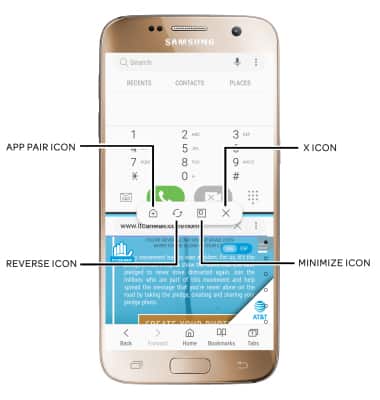
- OPEN NEW APP: Seleccione el Clave de aplicaciones recientesy, a continuación, selecciona la opción deseada app.
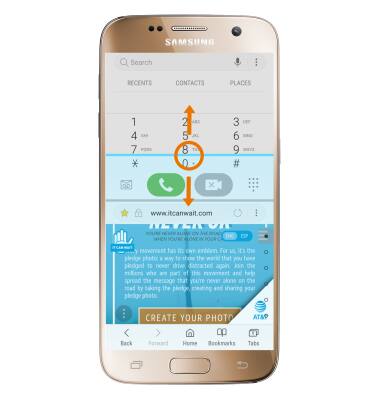
- OPEN AN APP COMPLETELY: La aplicación con la línea azul es la aplicación activa. Seleccione y arrastre el divider en el centro de la pantalla hasta el bottom o hasta el parte superior de la pantalla, dependiendo de la aplicación que quieras abrir por completo.
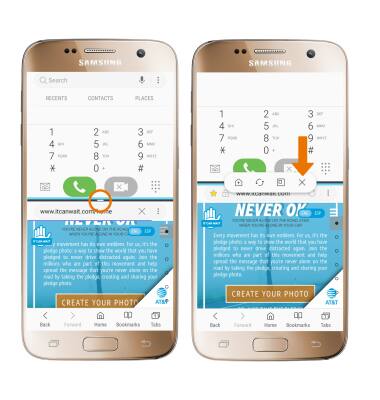
- EXIT MULTI WINDOW: Seleccione el icono dividery, a continuación, seleccione el icono Icono X.
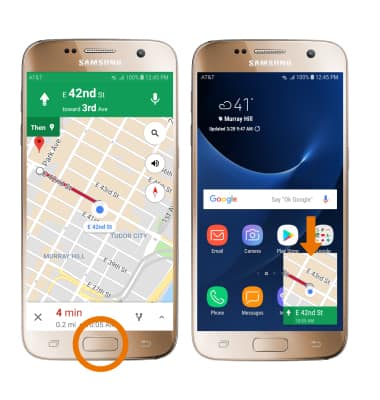
- USAR IMAGEN EN IMAGEN: Mientras usa Mapas o miras un video en pantalla completa, presione el botón Botón de inicio. La aplicación se mostrará como un Ventana de imagen en imagen en la esquina de la pantalla.
Nota: Puede seleccionar y arrastrar el botón window según se desee. Picture-in-picture está habilitado de forma predeterminada en aplicaciones seleccionadas. Para ve qué apps pueden usar Picture-in-picture, desliza el dedo hacia abajo desde el menú Barra de notificaciones > seleccione el icono Icono de configuración > Aplicaciones > Icono de menú > Acceso especial > Imagen en imagen > se mostrarán las aplicaciones que pueden usar Picture-in-picture. Para habilitar o deshabilitar Picture-in-picture, selecciona el app luego seleccione el icono Permitir el cambio de imagen en imagen.