Samsung Smart Switch Móvil
Samsung Smart Switch Móvil
Transfiera sus datos y aplicaciones de su dispositivo anterior al nuevo.
INSTRUCCIONES E INFORMACIÓN
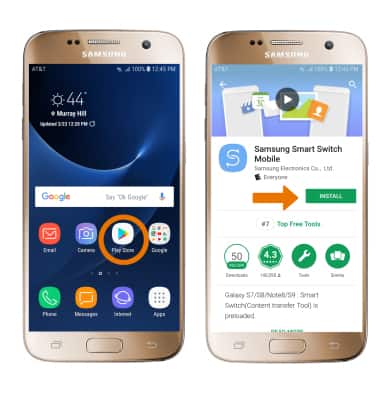
- DOWNLOAD SAMSUNG SMART SWITCH MOBILE: En la pantalla de inicio, selecciona el icono Aplicación Play Store. Busque y seleccione el icono Aplicación móvil Samsung Smart Switchy, a continuación, seleccione INSTALL.
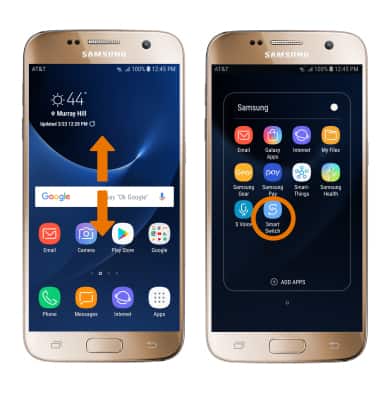
- Deslizar up o abajo desde El centro de la pantalla de inicio para acceder a la bandeja de aplicaciones > seleccionar el Carpeta Samsung > Aplicación móvil Samsung Smart Switch.
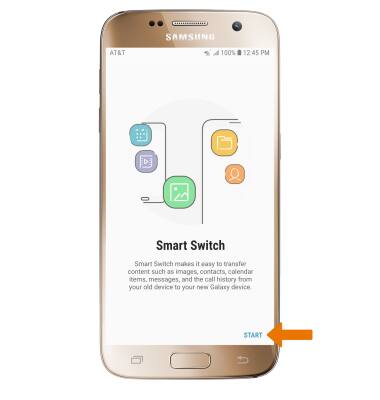
- Seleccionar INICIO.
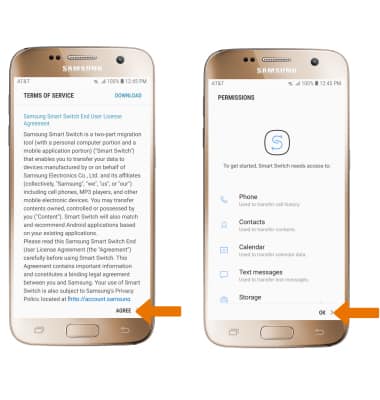
- Revisa los Términos de servicio y selecciona DE ACUERDO. Seleccione De acuerdo para aceptar permisos.
- Seleccionar USB CABLE, INALÁMBRICO o ALMACENAMIENTO EXTERNO.
Nota: Para esta demostración, WIRELESS .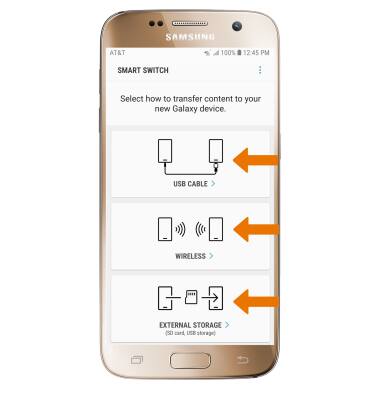
- Para mover tu contenido de tu dispositivo anterior al nuevo, selecciona RECIBIR.
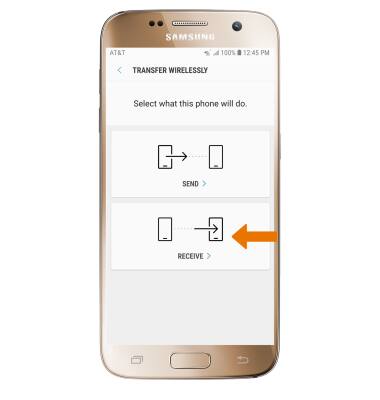
- Selecciona tu antiguo tipo de dispositivo.
Nota: Verás un mensaje para iniciar sesión si seleccionas iOS.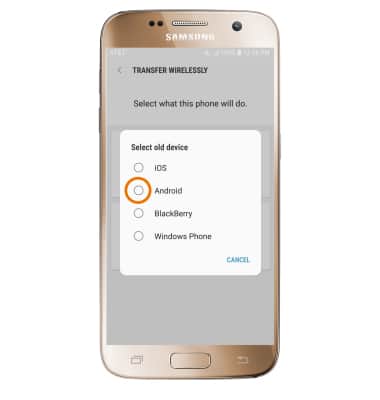
- Asegúrate de que Smart Switch esté instalado en el dispositivo antiguo. Seleccionar ENVIAR > CONECTAR.
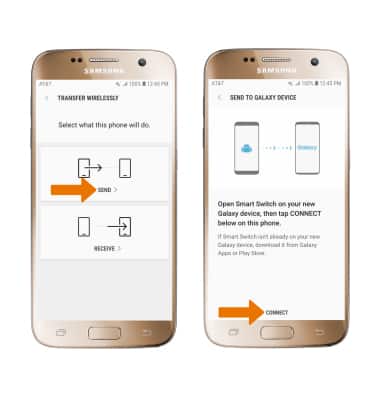
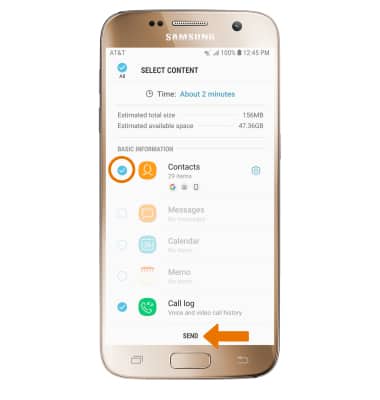
- Los dispositivos ahora están conectados. En el dispositivo anterior, selecciona el Contenido que desea transferir, seleccione ENVÍA.
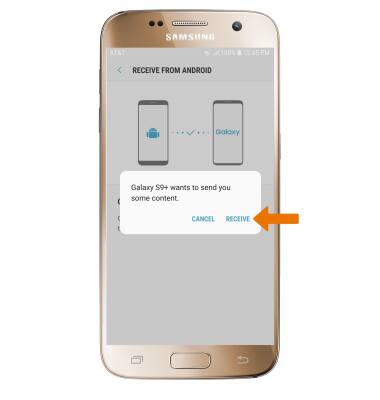
- Seleccionar RECEIVE en el nuevo dispositivo.
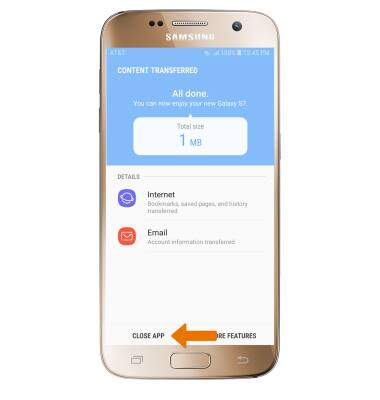
- Seleccionar CLOSE APP cuando se completa la transferencia de contenido.
Nota: Visita samsung.com/smartswitch para obtén más información sobre el uso de su PC o Mac.