Pantalla
Pantalla
Cambie el tiempo de esperas de la pantalla, el brillo y la orientación.
INSTRUCCIONES E INFORMACIÓN
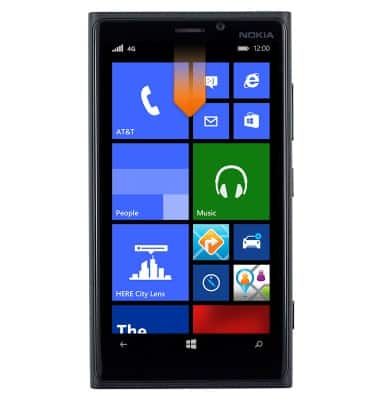
- Desde la pantalla de inicio, desliza el dedo hacia abajo desde la parte superior de la pantalla para mostrar el Centro de actividades.
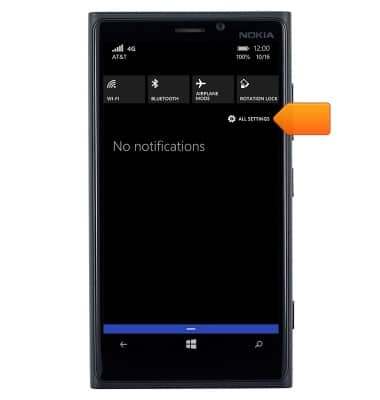
- Toca ALL SETTINGS.
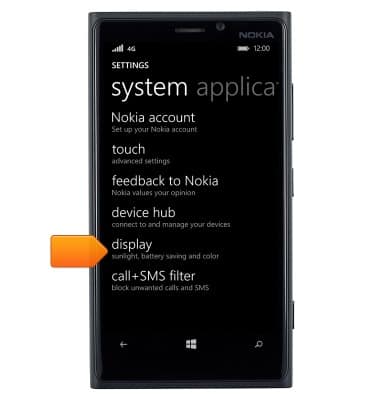
- Desplázate hasta y, a continuación, toca display.
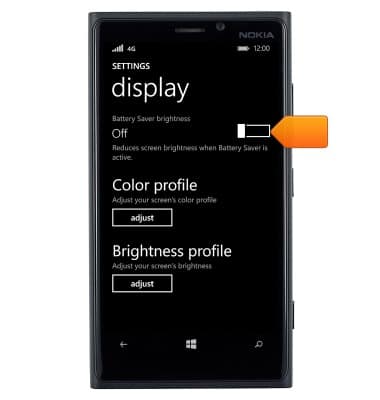
- Para habilitar el brillo del ahorro de batería, toque el botón Alternancia de brillo de ahorro de batería.
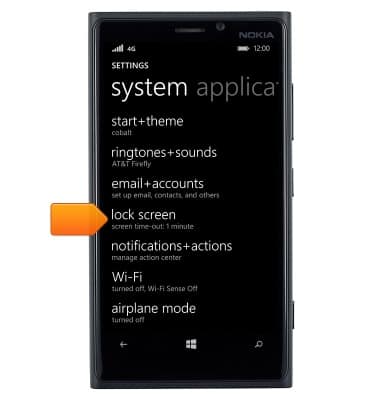
- Para configurar el tiempo de esperas de la pantalla, toca Pantalla de bloqueo en el menú de configuración.
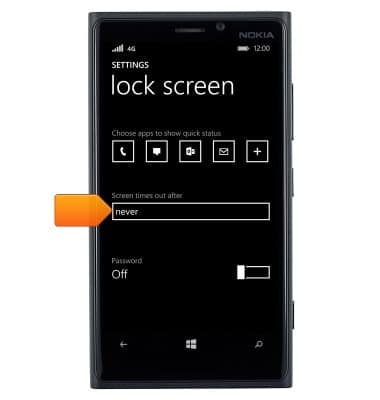
- Toca el icono Se agota el tiempo de esperas de la pantalla después del campo.
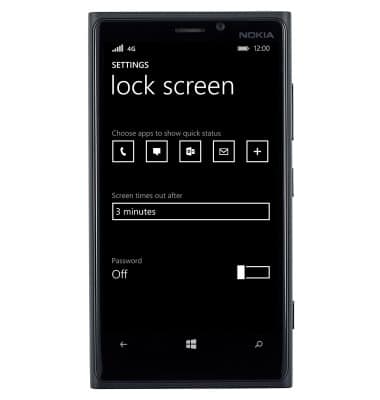
- Toca la opción deseada.
- Para ajustar el brillo de la pantalla, desplázate y luego toca brightness para el menú de configuración.
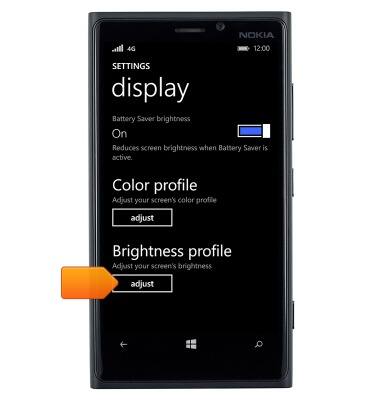
- Toca el icono Campo de nivel.
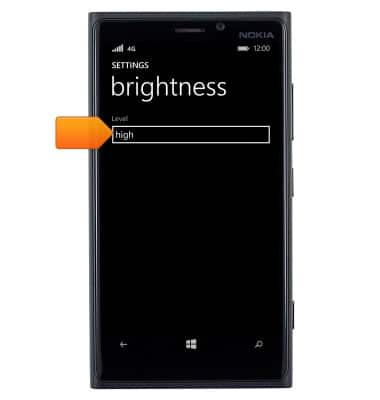
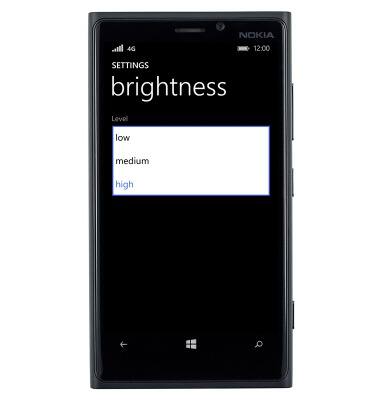
- Toca la opción deseada.
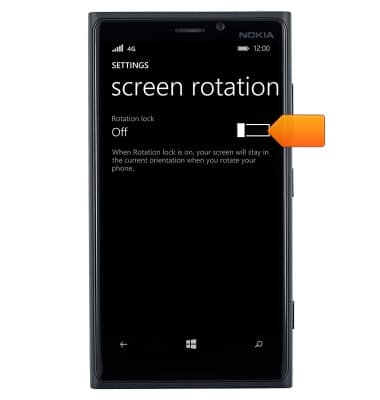
- Para configurar la rotación de la pantalla, desplázate y luego toca Rotación de pantalla en el menú de configuración.
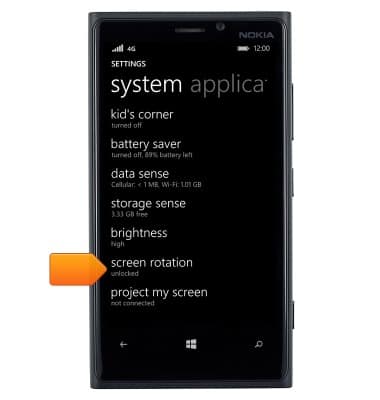
- Toca el icono Interruptor de bloqueo de rotación.