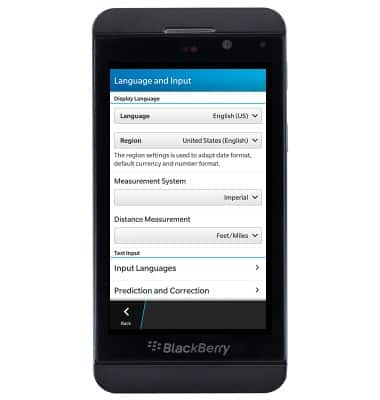
Teclado y escritura
Teclado y escritura
Cómo usar el teclado, usar voz a texto, acceder a la configuración del teclado y más.
INSTRUCCIONES E INFORMACIÓN
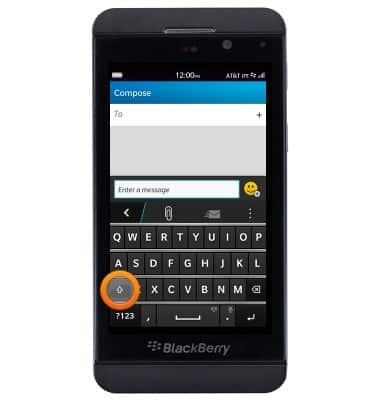
- Presione el botón Tecla Mayús para poner en mayúscula la siguiente letra escrita.
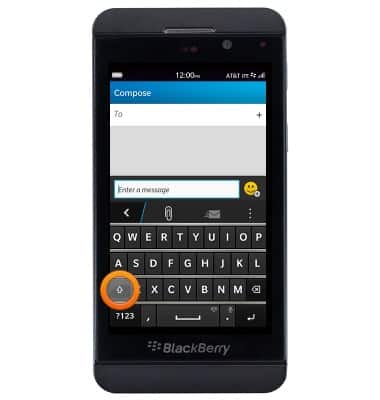
- Mantenga presionado el botón Tecla Mayús para habilitar BLOQ MAYÚS.
- Presione el botón Tecla ?123 para ingresar números y caracteres especiales comunes.
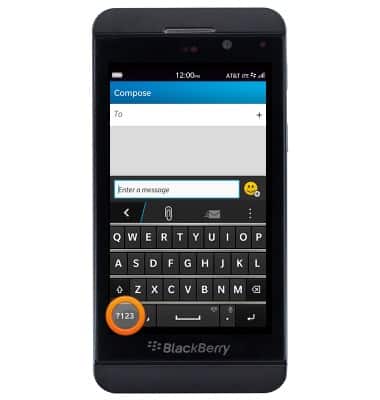
- Para acceder a caracteres adicionales, presione el botón &% clave.
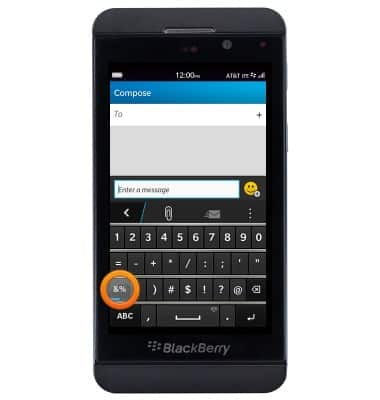
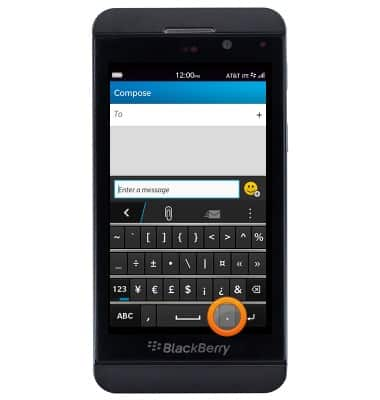
- Mantenga presionado el botón . Tecla para habilitar el control por voz.
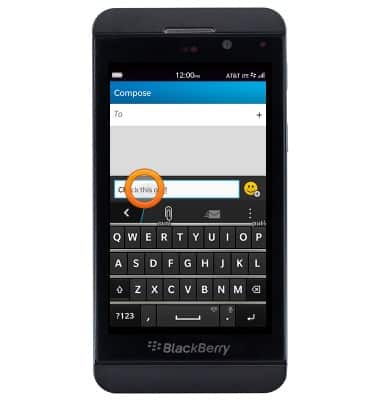
- Para copiar y pegar, mantén pulsado el texto deseado.
- Toque y arrastre el botón Iconos de marcador azul para seleccionar el texto deseado.
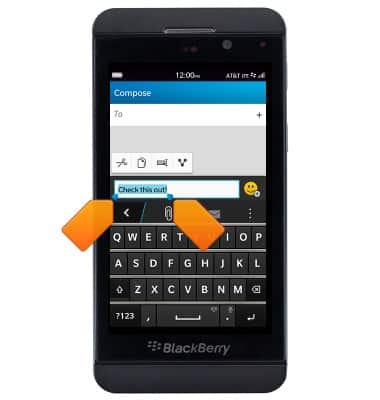
- Toca el icono Copiar icono.
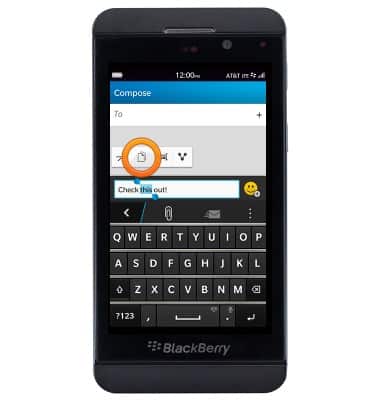
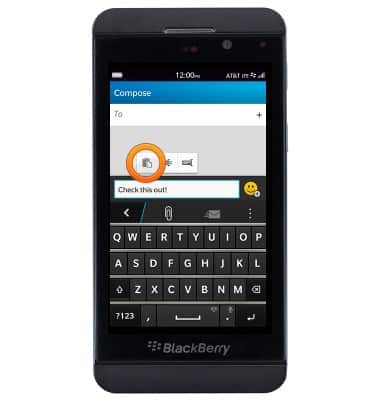
- Navega hasta el campo de texto deseado y, a continuación, mantén pulsado.
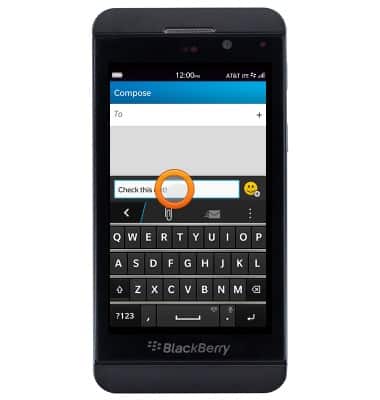
- Toca el icono Pegar icono.
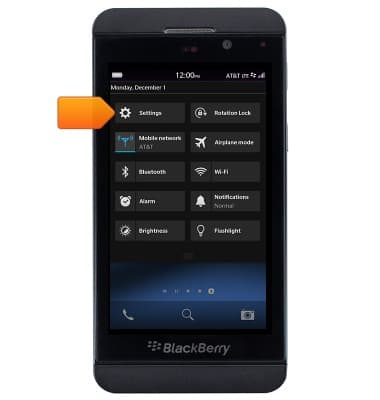
- Para acceder a la configuración del teclado, desliza el dedo hacia abajo desde la parte superior de la pantalla.
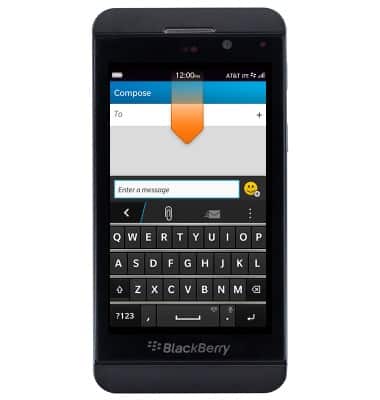
- Toca Configuración.
- Toca Idioma y entrada.
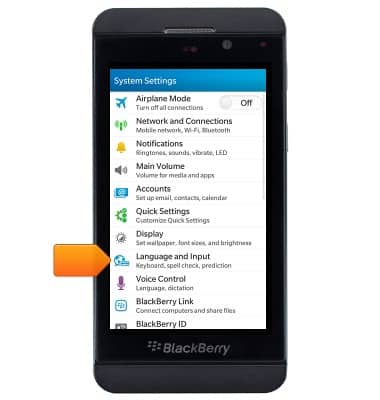
- Toca para editar la configuración del teclado como desees.