Teclado y escritura
Teclado y escritura
Este tutorial proporciona información general sobre el teclado del dispositivo.
INSTRUCCIONES E INFORMACIÓN
- Toca la letra o el número que desees.
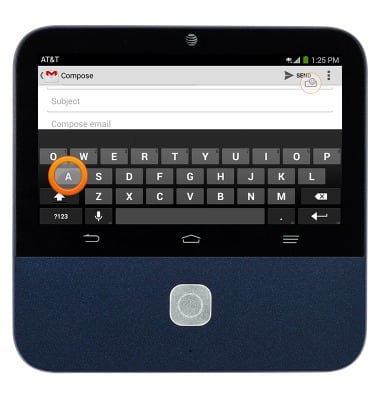
- Toca el icono Icono de cambio para poner en mayúscula la siguiente letra.
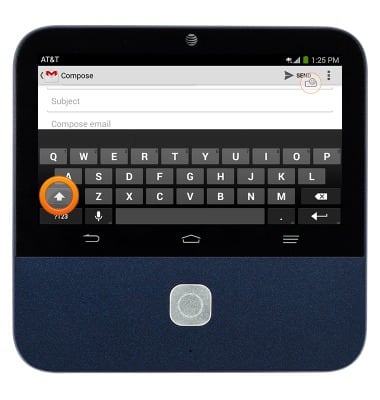
- Mantén pulsado el botón Icono de cambio para activar el bloqueo de mayúsculas.
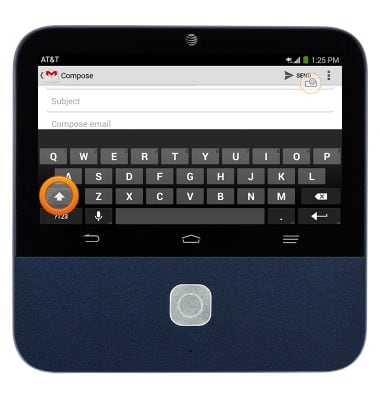
- Toca ?123 para acceder a números y símbolos.
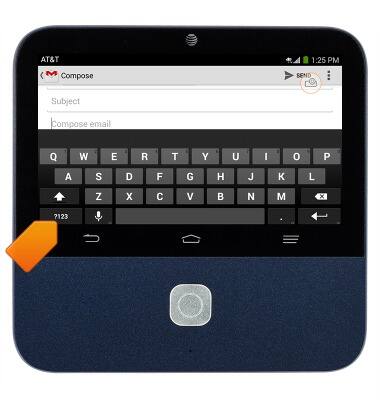
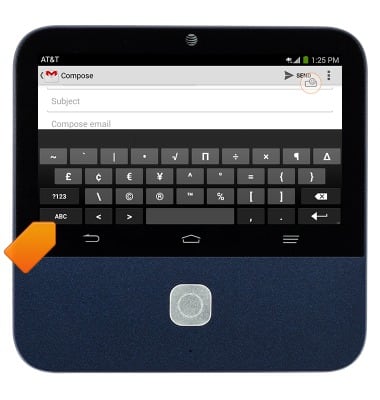
- Toca =\+ para acceder a más símbolos.
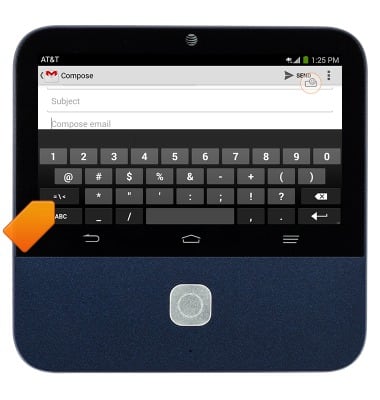
- Toca ABC para volver a las letras.
- Toque las sugerencias deseadas que se mostrarán en el Barra de sugerencias.
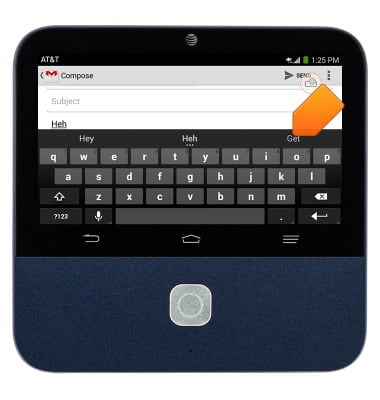
- Para copiar texto, mantén presionado el texto deseado.
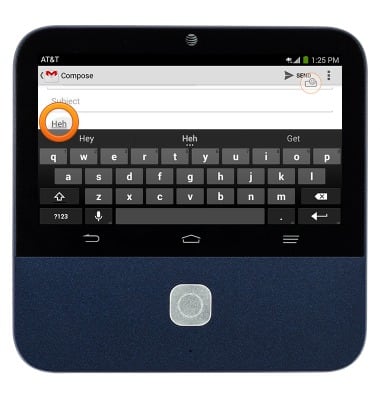
- Toque y arrastre el botón Iconos azules para ajustar el texto que se vas a copiar.
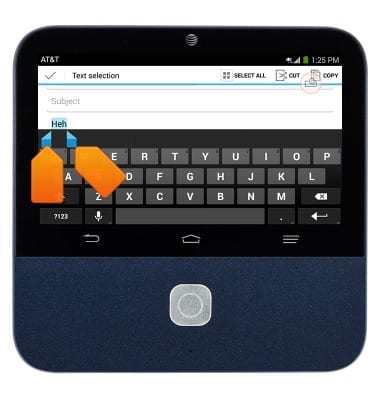
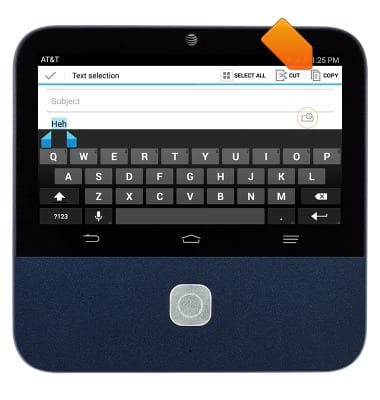
- Toca Copiar.
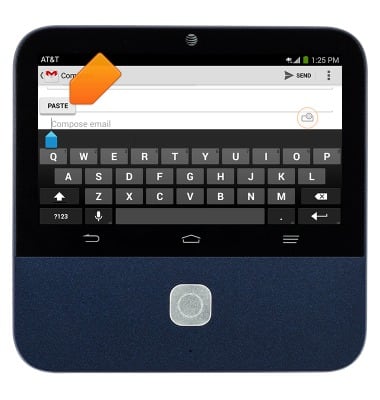
- Mantén presionado el campo de texto deseado.
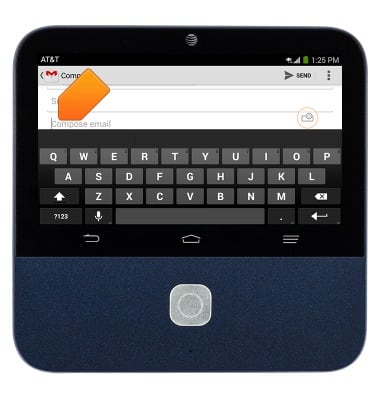
- Toca PASTE.
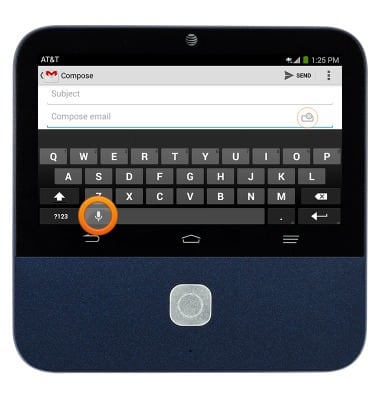
- Para acceder a los ajustes del teclado, mantén pulsado el botón Icono de micrófono.
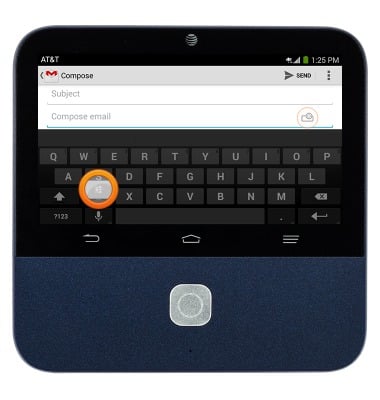
- Toca el icono Icono de configuración.
- Toca Configuración del teclado Android (ADSP).

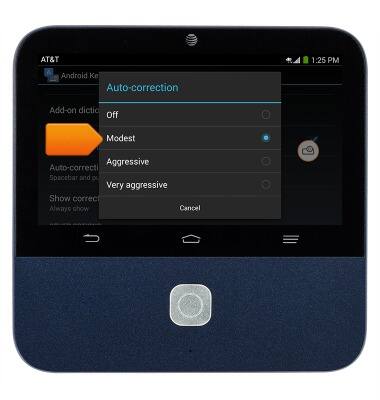
- Para activar o desactivar la autocorrección, toca Autocorrección.
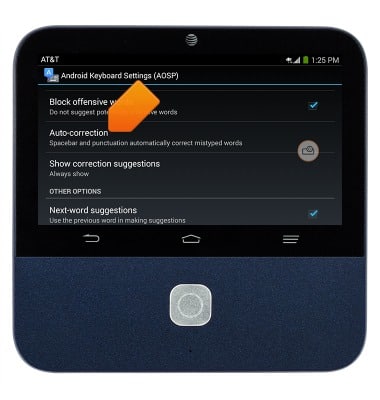
- Toca la opción deseada.
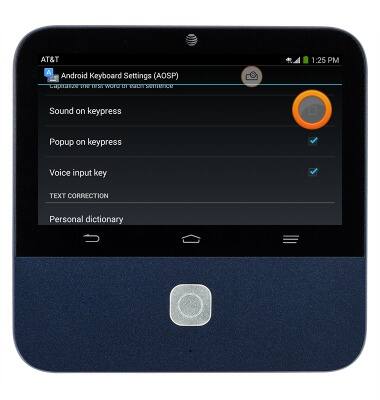
- Para activar o desactivar el sonido del teclado, toca el botón Casilla de verificación Sonido al presionar una tecla.