Enviar y recibir mensajes
Enviar y recibir mensajes
Cómo enviar, recibir y eliminar mensajes de imagen (MMS) y texto (SMS).
INSTRUCCIONES E INFORMACIÓN
- En la pantalla principal de la aplicación, toque el icono + icon en la parte superior derecha de la pantalla.
Nota: Para obtén más información, vea el video de Amazon Fire Phone: Mensajería.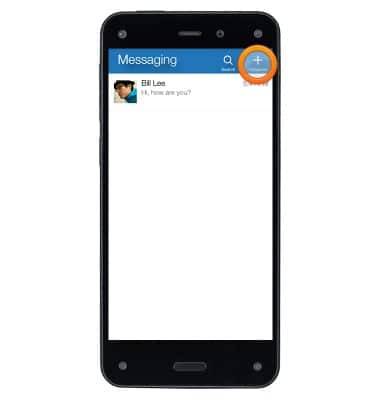
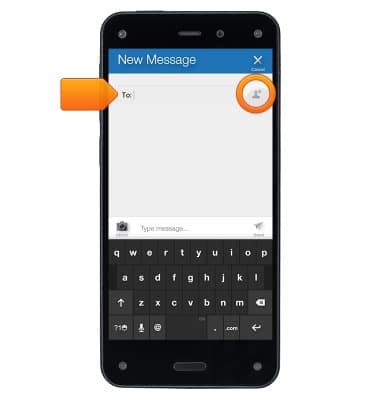
- Ingrese un número de teléfono o un nombre en el Para: campo o toque el icono Icono Agregar contacto para buscar o navegar por su lista de contactos.
- Escribe tu mensaje y luego toca Envía.
Nota: Puede agregar hasta 10 destinatarios a un mensaje grupal. Los mensajes grupales se enviarán como MMS.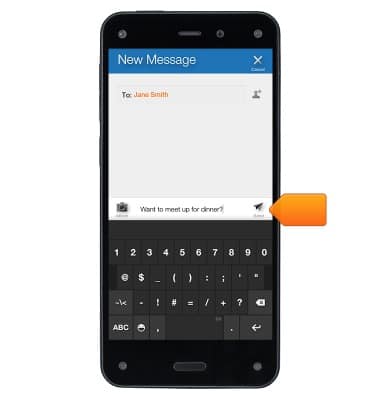
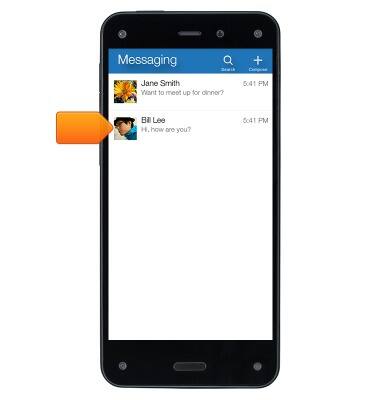
- Toca una conversación de la lista para abrirla.
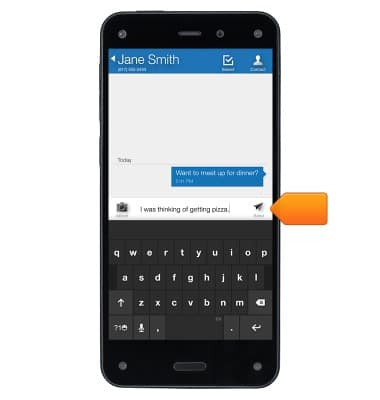
- Escribe tu mensaje y luego toca Envía.
- Mientras ve una conversación, eche un vistazo (incline su teléfono ligeramente hacia la izquierda o hacia la derecha) para ve la marca de tiempo que se muestra dentro de todos los burbuja de mensaje.
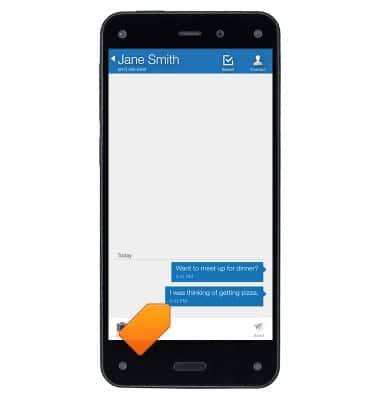
- Adjunte una foto que ya haya tomado accediendo al panel derecho y seleccionando la imagen.
Nota: O bien, toque el icono de la cámara junto al cuadro de texto y seleccione 'Elegir foto existente'. Para capturar una nueva foto, toque el 'Icono de la cámara' junto al cuadro de texto y seleccione 'Capturar una foto'.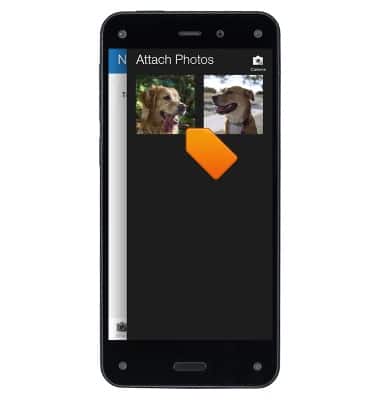
- Toca Envía para enviar la(s) foto(s).
Nota: Puede adjuntar hasta 9 imágenes por mensaje. Los mensajes grupales se enviarán como MMS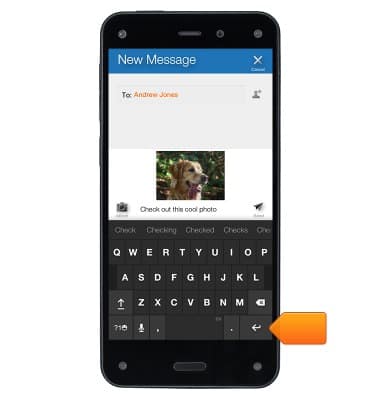
- Para enviar un vídeo, toca el icono Icono de cámara junto al cuadro de texto.
Nota: Toque 'Capturar un video' para grabar y enviar un nuevo video.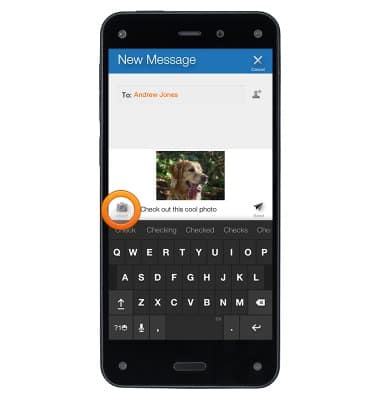
- Seleccione Elegir video existente para adjuntar un video que ya ha grabado
Nota: Solo puedes adjuntar un video por mensaje. Solo puedes adjuntar vídeos de menos de 30 segundos de duración debido a las limitaciones de tamaño de los mensajes del operador.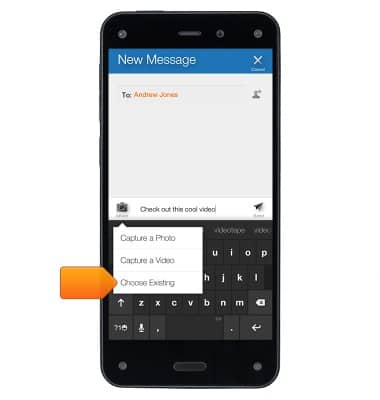
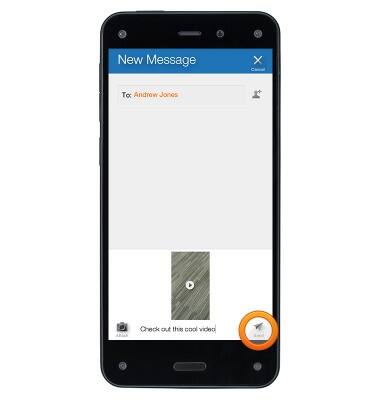
- Toca Envía para enviar el video.
- Para copiar, reenviar o eliminar un solo mensaje de una conversación, mantén presionado el mensaje y, a continuación, pulsa Copiar, Adelanteo bien Eliminar.
Nota: Solo puedes eliminar un mensaje a la vez, o puedes eliminar toda la conversación presionando y manteniendo presionada la conversación en su bandeja de entrada.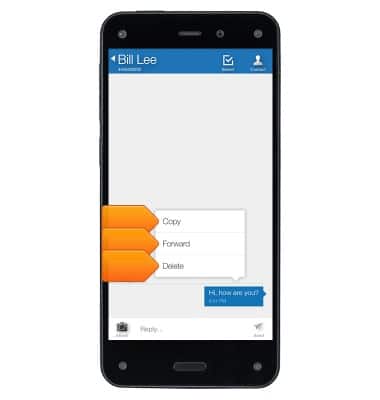
- Para ve una foto de tamaño completo o guardar una foto que recibiste, toca la foto para ve el tamaño completo.
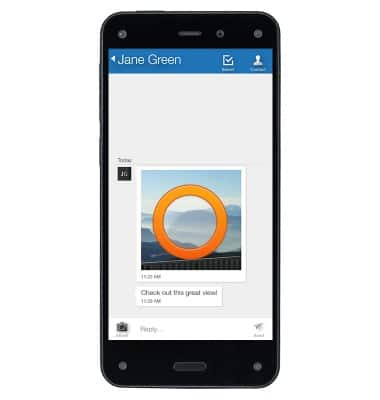
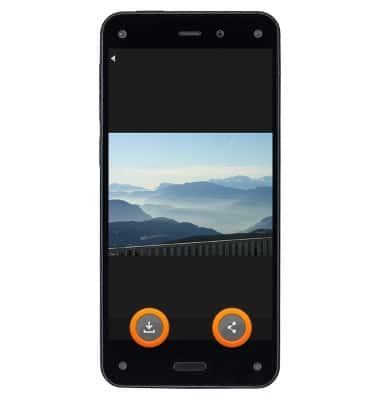
- Toca el icono Icono de descarga para guardarlo en la aplicación Fotos, o toca el icono Icono de compartir para compartir la foto por correo electrónico, Facebook, mensajería, Twitter y otras aplicaciones instaladas.
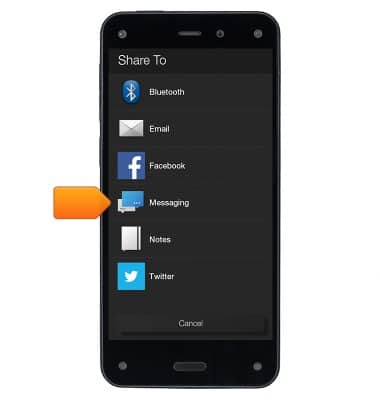
- Para enviar elementos desde otra aplicación, mientras usa aplicaciones, como Silk Browser o Notes, verá la opción Compartir.
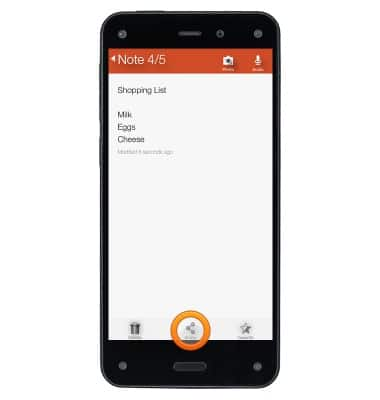
- En el menú para compartir, seleccione Mensajería.
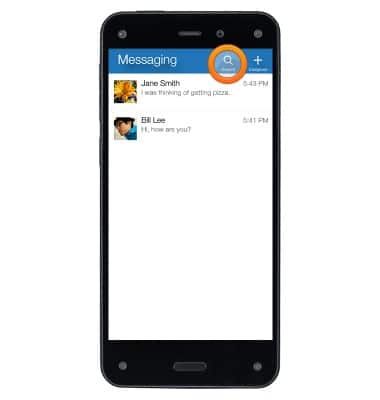
- Para buscar conversaciones, toca el botón Icono de búsqueda en la parte superior derecha de la pantalla principal de la aplicación.
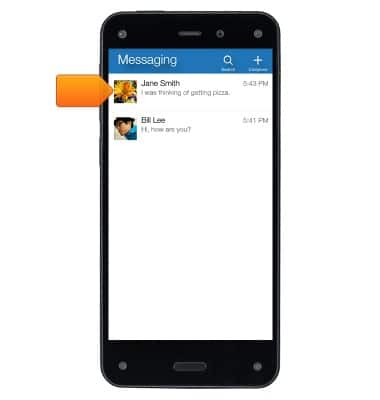
- Para eliminar una conversación, mantenga presionada la conversación en la lista de mensajes.
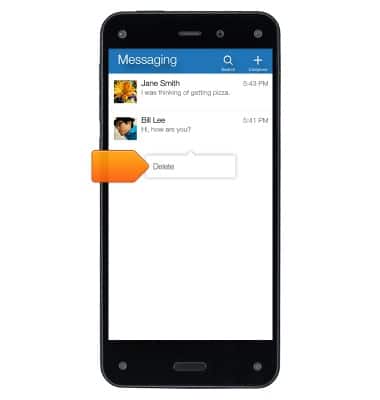
- Toca Eliminar.
- Para ve la información de contacto de una persona, desde cualquier lugar dentro de la aplicación, toca el avatar de una persona para ve el Instant Tarjeta de contacto que muestra las opciones de contacto disponibles, incluidos mensajes de texto, teléfono y correo electrónico.
Nota: Si aún no están en su lista de contactos, también verá la opción 'Crear nuevo contacto' o 'Agregar al contacto existente'. Si ya es un contacto, verá la opción 'Agregar a VIP' o 'Ve contacto'.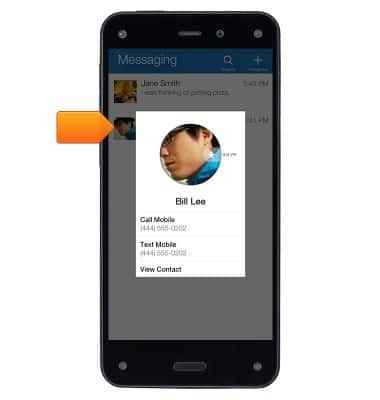
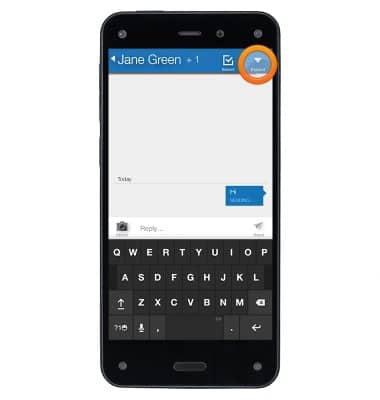
- Para ve los nombres de todos los participantes en una conversación grupal, toque el ícono de flecha en la parte superior derecha de la pantalla para expandir la lista de destinatarios.