Calendario
Calendario
Aprende a acceder al calendario y a administrar eventos.
INSTRUCCIONES E INFORMACIÓN
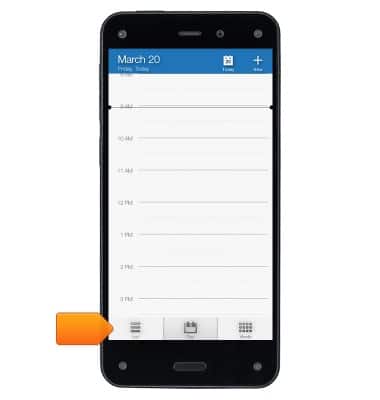
- Para cambiar la vista del calendario, toca los tres íconos en la parte inferior de la pantalla para cambiar entre List, Day, o Month.
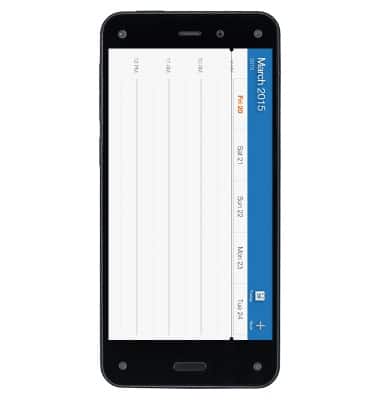
- Gira el dispositivo para cambiar a Week view.
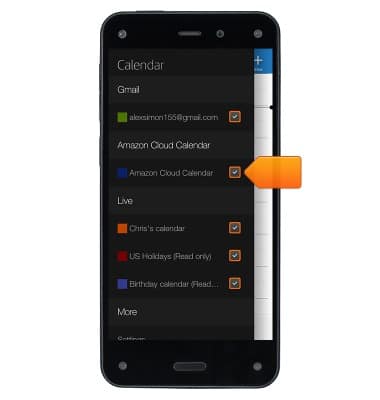
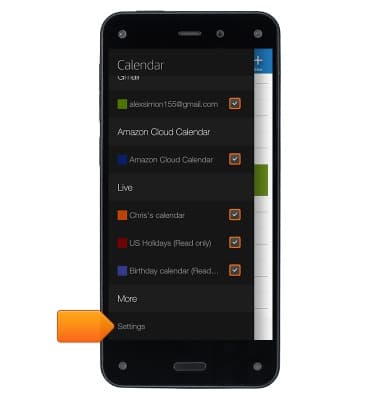
- Para ver u ocultar los calendarios, si tienes varias cuentas de correo electrónico sincronizadas en tu teléfono, puedes seleccionar los calendarios que quieres ver. Para seleccionar los calendarios que quieres ver, accede al panel de la izquierda y luego toca la casilla junto al calendario que quieres ver.
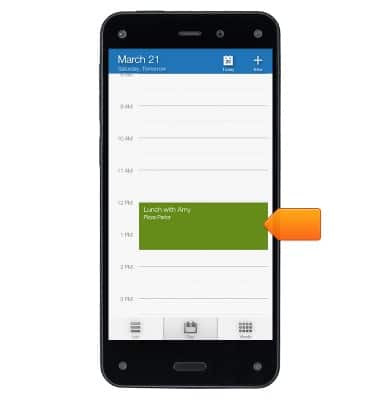
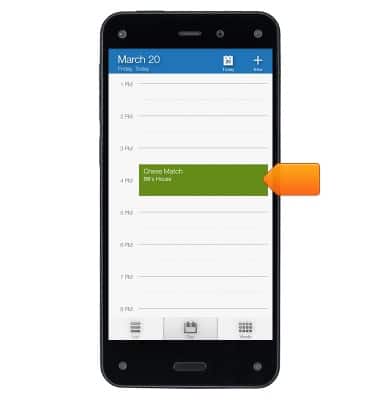
- Para ver un evento, toca el evento en el calendario:
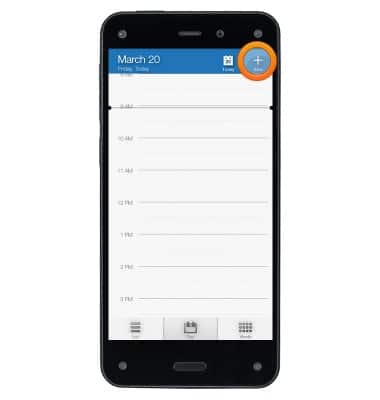
- Para crear un evento, toca el ícono +.
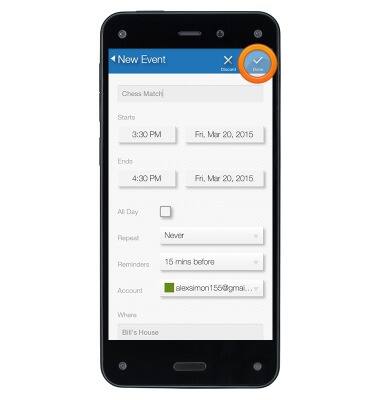
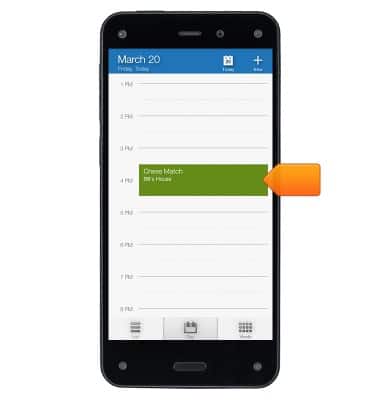
- Ingresa los detalles del evento, luego toca la casilla de la parte superior cuando hayas terminado.
- Para editar un evento, toca el evento.
- Toca el ícono Edit.
Importante: solo puedes editar los eventos que hayas creado. No puedes editar eventos de Exchange que se hayan originado en el servidor de Exchange.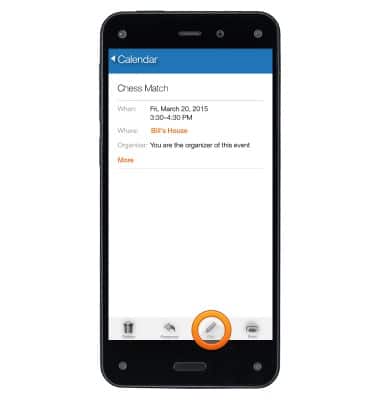
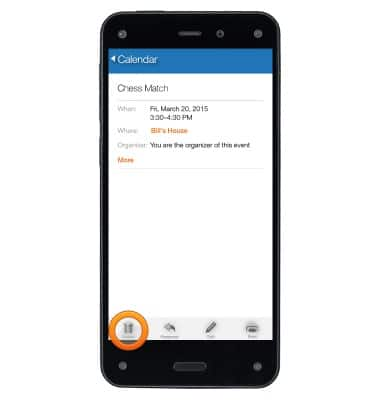
- Para eliminar un evento, toca el evento.
- Toca el ícono Delete.
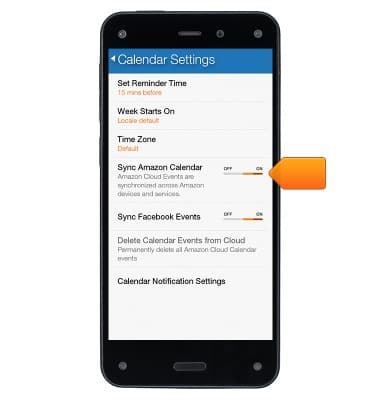
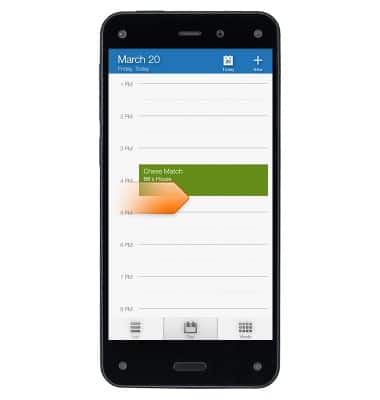
- Si tu cuenta de Facebook está sincronizada con tu teléfono, puedes agregar eventos de Facebook a tu calendario. Para agregar eventos de Facebook, deslízate para acceder al panel de la izquierda.
- Toca Settings.
- Toca Calendar Settings.
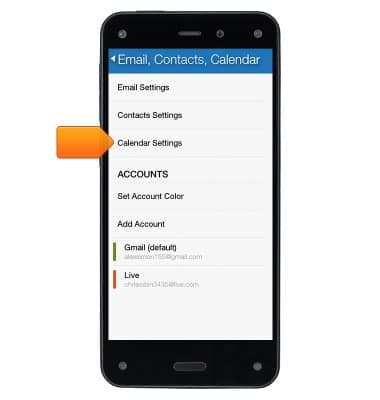
- Activa la opción Sync Facebook Events.