Antirrobo
Antirrobo
Este artículo describe la función antirrobo del teléfono.
INSTRUCCIONES E INFORMACIÓN
- Protección de restablecimiento de fábrica de Android Te permites evitar que usuarios no autorizados accedan a tu dispositivo si se ha perdido, robado o restablecido a la configuración de fábrica sin tu permiso. Solo alguien con la cuentas de Google asociada o la información de bloqueo de pantalla puedes usar el dispositivo.
Nota: La protección de restablecimiento de fábrica de Android ahora está disponible en dispositivos con la versión de software 5.1. Para ve su versión de software, consulte el tutorial "Ve versión de software del dispositivo".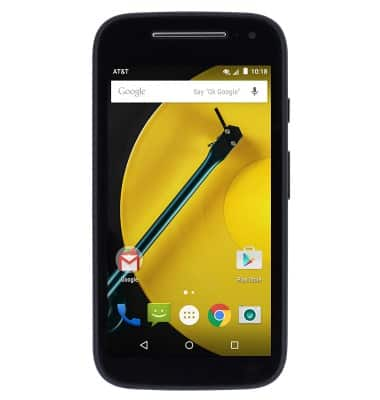
- Asegúrese de que un PIN, Contraseñao bien Patrón El bloqueo de pantalla está habilitado en el dispositivo.
Nota: En la pantalla de inicio, toca el ícono de aplicaciones > Configuración > Seguridad > Bloqueo de pantalla > Selecciona la opción de bloqueo de PIN, patrón o contraseña que desees y sigues las indicaciones para completar la configuración.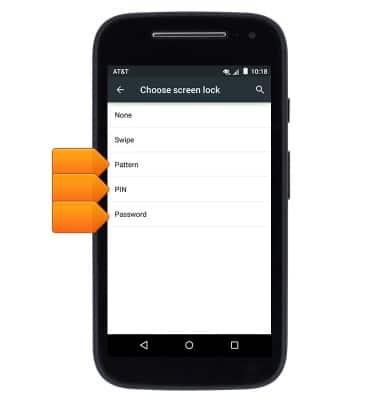
- Asegúrese de que un Cuenta de Google se ha agregado.
Nota: En la pantalla principal, toca el icono de Aplicaciones > Ajustes > Cuentas > Google.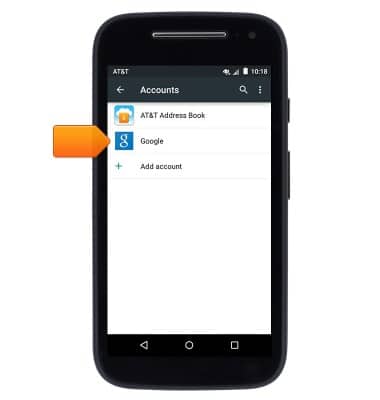
- Para hacer sonar, bloquear o borrar de forma remota un dispositivo perdido mediante el sitio web del Administrador de dispositivos Android, ve a android.com/devicemanager. Vaya al paso 7.
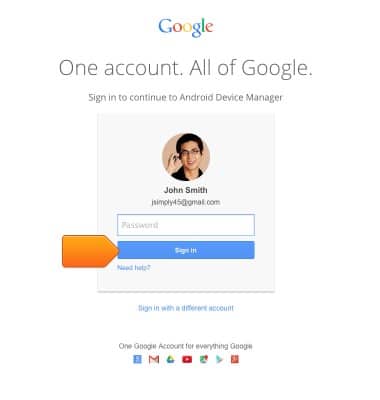
- Para hacer sonar, bloquear o borrar de forma remota un dispositivo perdido con otro dispositivo móvil, ese dispositivo debes tener el Administrador de dispositivos Android aplicación instalada.
Nota: Toca Play Store > buscas "Administrador de dispositivos Android" > Sigue las instrucciones para instalar la aplicación.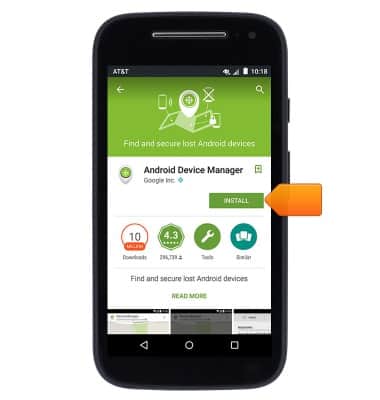
- Pulse el icono Aplicaciones y, a continuación, pulse el icono Administrador de dispositivos aplicación.
Nota: Los nuevos usuarios deberán tocar 'Aceptar' para continuar.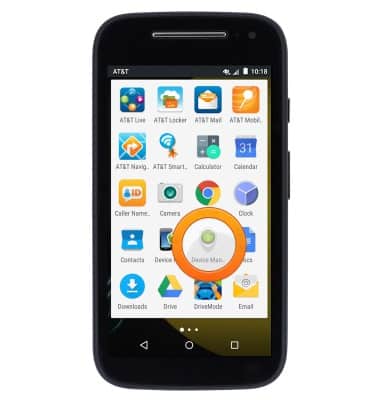
- Inicia sesión en la cuentas de Google.
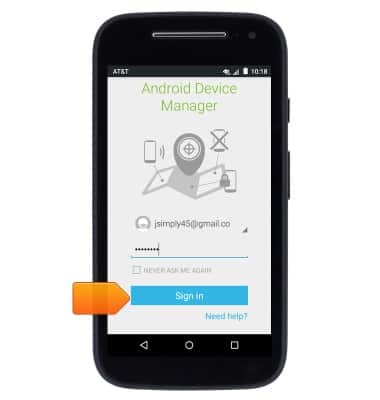
- Toca el icono Icono de flecha junto al nombre del dispositivo para seleccionar el dispositivo perdido. El Administrador de dispositivos Android mostrará la ubicación de ese dispositivo.
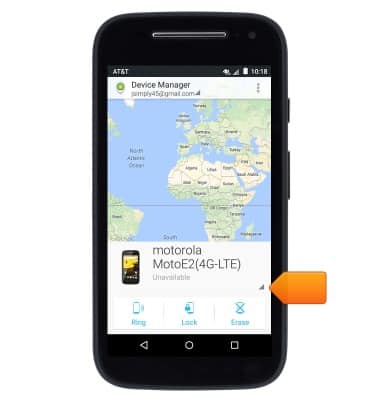
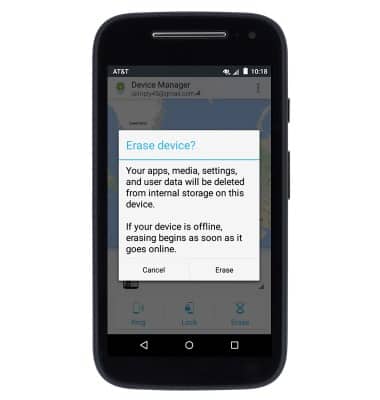
- Seleccione una de las siguientes opciones:
Nota: Es posible que debe habilitar 'Bloquear' y 'Borrar' antes de poder usarlos.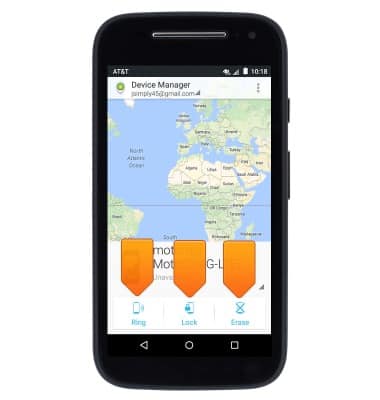
- Anillo: El dispositivo suena a todo volumen durante 5 minutos, incluso si está configurado en silencio o vibración.
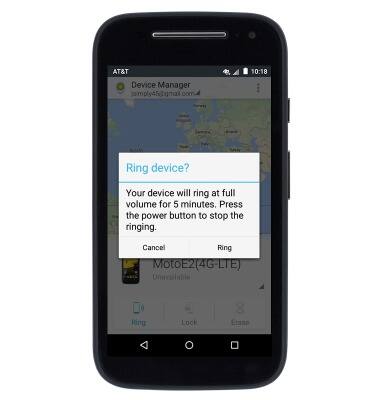
- Bloqueo: Bloquea el dispositivo con una nueva contraseña.
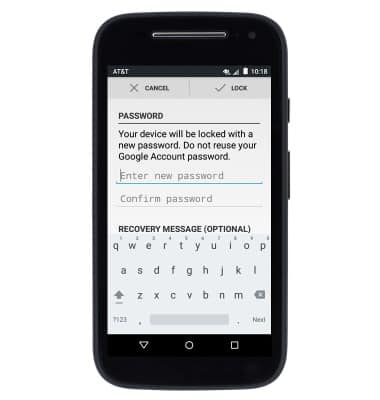
- Borrar: Elimina permanentemente todos los datos del dispositivo.
- Para obtén más información sobre la protección de dispositivos de Google, ve a Sitio de soporte de Google.