Contactos
Contactos
Agregue, vea, elimine y personalice contactos agregando una imagen o un tono de llamada.
INSTRUCCIONES E INFORMACIÓN
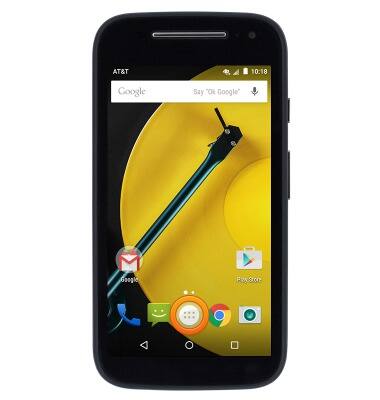
- En la pantalla de inicio, toca el icono Icono de aplicaciones.
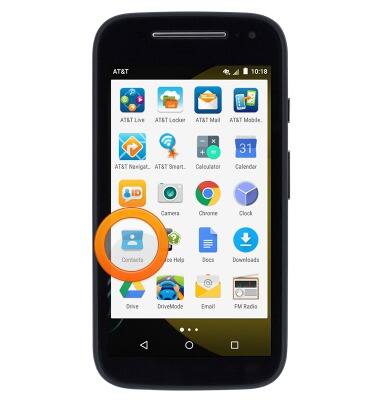
- Toca Contactos.
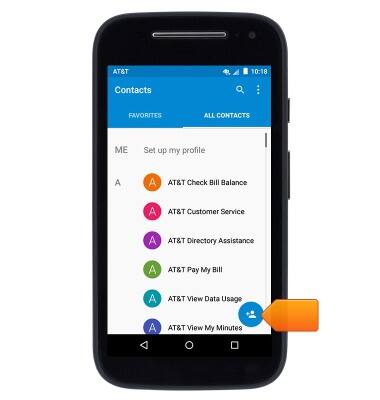
- Para crear un nuevo contacto, toca el botón Añadir icono de contacto.
- Si se te solicita, toca la cuentas deseada.
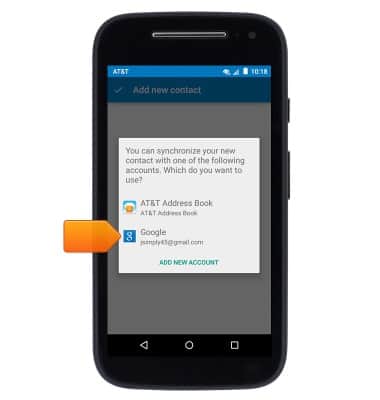
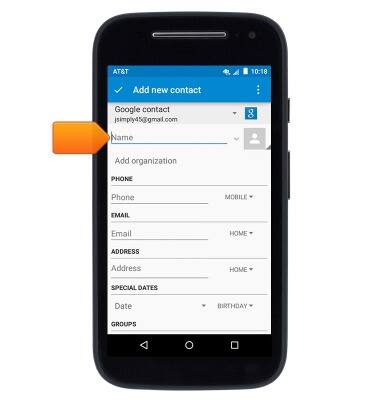
- Toca el icono Campo de nombre Luego ingrese el nombre de contacto deseado.
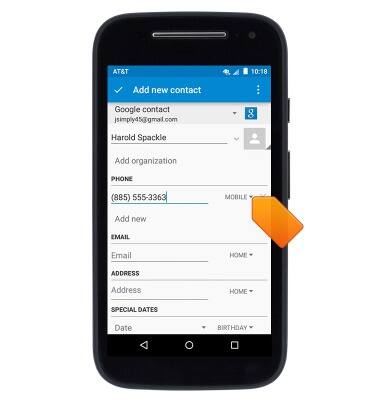
- Toca el icono Campo Teléfono e ingrese el número de teléfono deseado.

- Toca el icono Menú desplegable de tipo de teléfono para emparejar un tipo de teléfono con un número de teléfono.
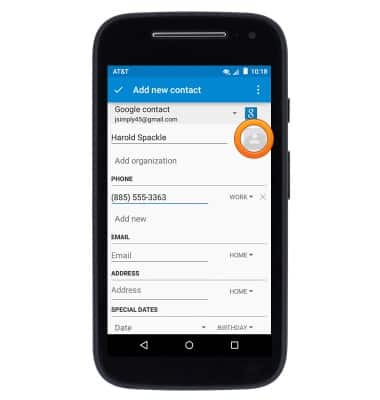
- Para agregar una foto de contacto, toca el botón Icono de fotoy, a continuación, sigues las indicaciones que aparecen en pantalla.
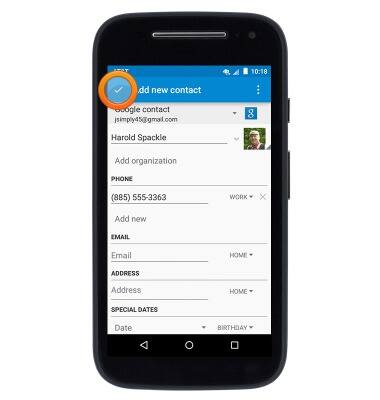
- Edita los detalles adicionales como desees, luego toca el botón Icono Hecho.
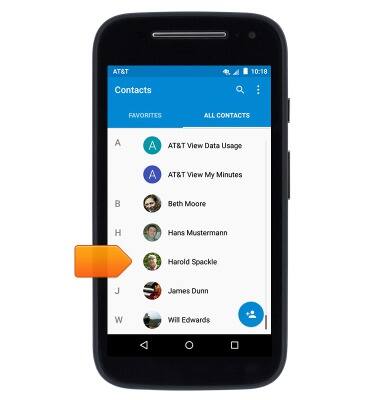
- Para editar o eliminar un contacto, desde la página Contactos, desplázate y luego toca el contacto deseado.
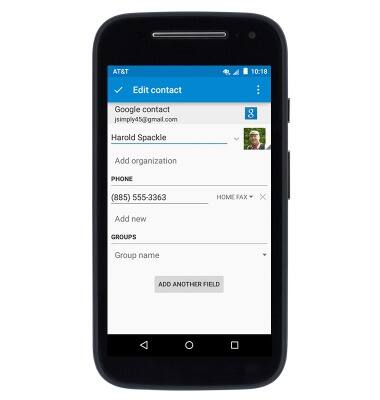
- Toca el icono Icono de edición.

- Toca para editar los detalles deseados.
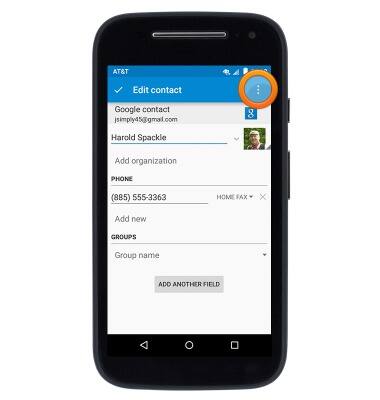
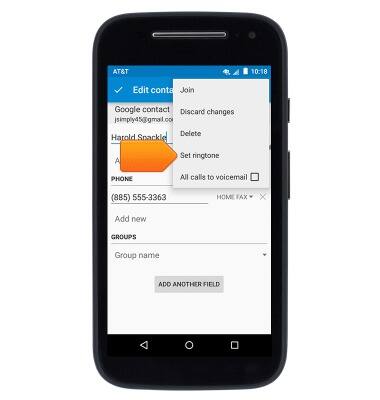
- Para configurar un tono de llamada personalizado, toca el botón Icono de menú.
- Toca Establecer tono de llamada.
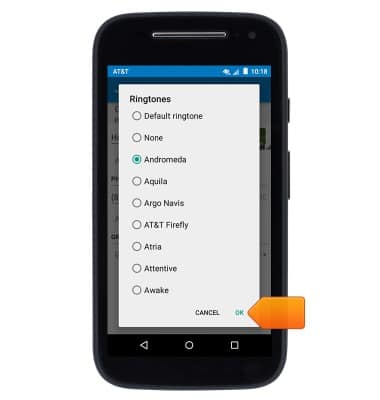
- Selecciona el tono de llamada deseado, luego toca OK.
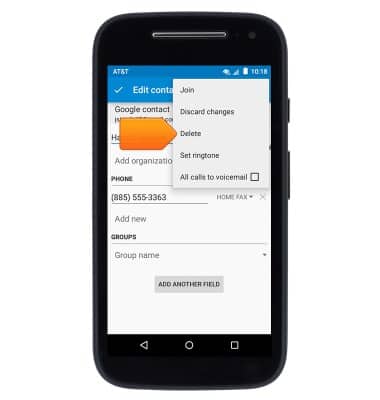
- Para eliminar el contacto seleccionado, toque el botón Icono de menú.

- Toca Eliminar.
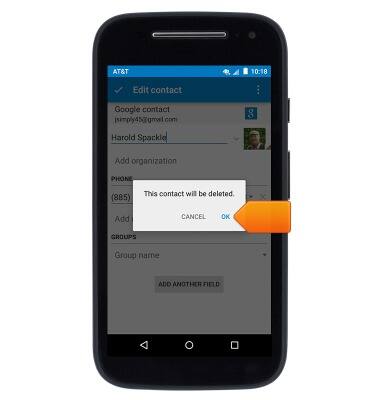
- Toca OK.