Copia de seguridad y restauración con Google

Puedes usar el servicio de copia de seguridad de Android para hacer una copia de seguridad de los datos conectados a una o más de tus cuentas de Google. Si reemplazas tu dispositivo o borras sus datos, puedes restaurarlos usando las cuentas de las que hiciste una copia de seguridad.
1. Desliza el dedo hacia abajo desde el Barra de notificaciones, y luego selecciona el  Icono de configuración.
2. Selecciona Sistema, y luego desplázate y selecciona Copia de seguridad.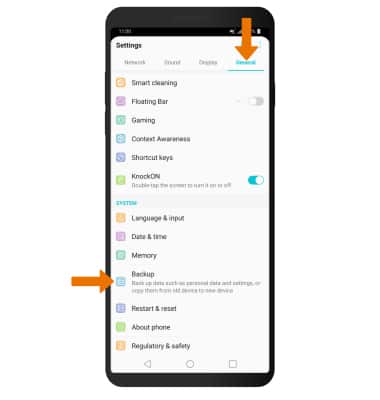
3. Selecciona Copia de seguridad de Google. Asegúrate de que la opción Copia de seguridad en Google Drive esté activada seleccionando el icono Cambiar copia de seguridad a Google Drive.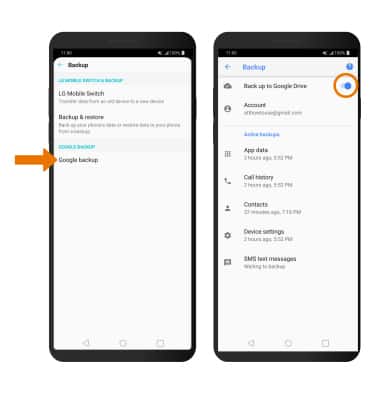
4. Si lo desea, seleccione Cuenta para garantizar la redundancia para realizar copias de seguridad de sus datos en la nube.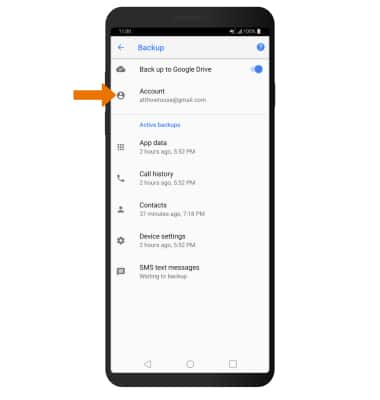
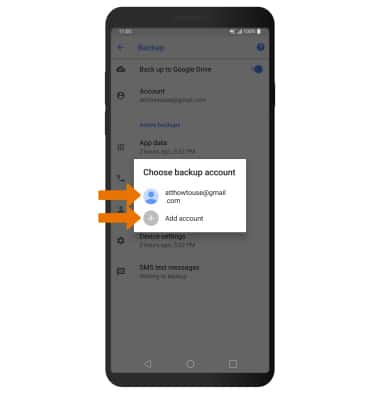
5. Seleccione el deseadoOpción de cuentas de respaldo o seleccione Agregar cuentasHERMES_NBSP]]para agregar una nueva cuentas de copia de seguridad. Cuando añades tu cuentas de Google a un dispositivo, los datos de los que has hecho una copia de seguridad anteriormente para esa cuentas de Google se restauran en el dispositivo.