Inicio de sesión de Microsoft
Inicio de sesión de Microsoft
Inicia sesión con tu cuentas Microsoft para acceder a Xbox LIVE, la Tienda de Windows Phone y mucho más.
INSTRUCCIONES E INFORMACIÓN
- Tu cuentas de Microsoft es lo que usas para casi todo lo que haces con los dispositivos y servicios de Microsoft.
Nota: Es posible que se haya editado la configuración de la primera cuentas de Microsoft asociada a este dispositivo, pero es necesario restablecer el dispositivo para cambiar la dirección de correo electrónico o eliminarla. Para obtén más información sobre las cuentas de Microsoft, haz clic en here.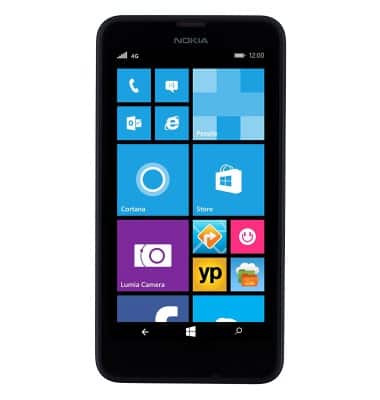
- Desde la pantalla de inicio, desliza el dedo hacia abajo desde la parte superior de la pantalla para mostrar el Centro de actividades.
Nota: Se requiere una cuentas de Microsoft existente para completar esta acción.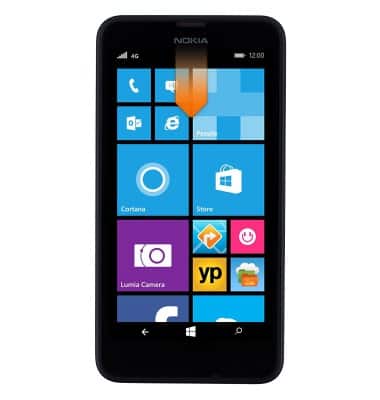
- Toca ALL SETTINGS.
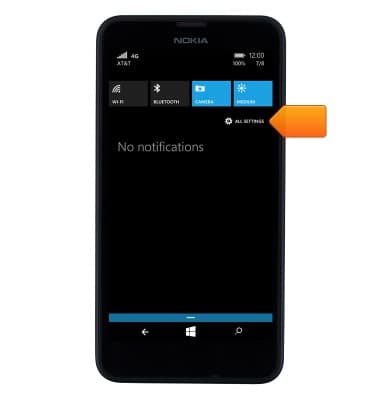
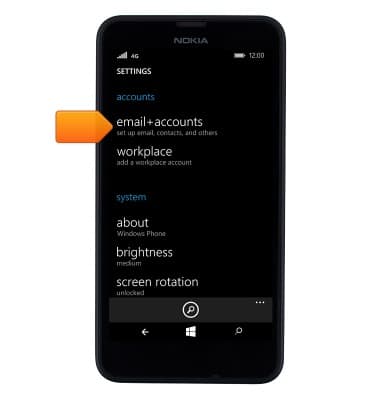
- Desplázate hasta y, a continuación, toca correo electrónico+cuentas.
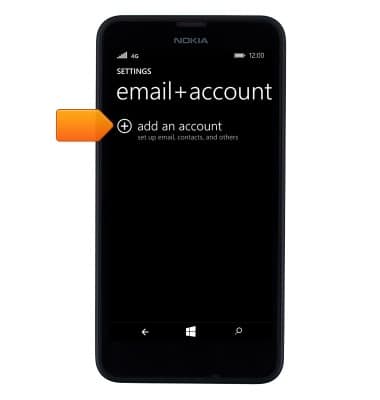
- Toca Agregar una cuentas.
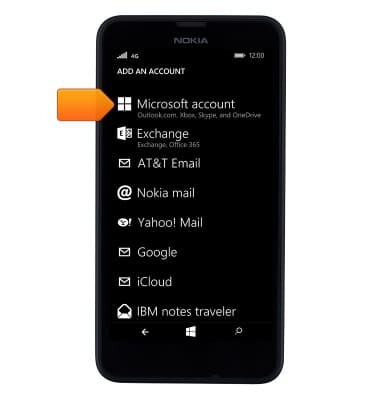
- Toca Cuenta Microsoft.
- Toca la opción deseada.
Nota: Para esta demostración, se seleccionó 'iniciar sesión'. Si no tienes una cuentas de Microsoft/LiveID existente, toca crear una y sigues las indicaciones en pantalla.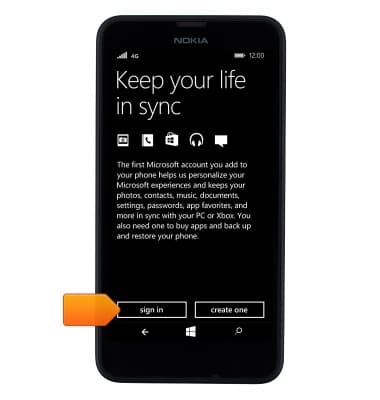
- Toca el icono Campo de dirección de correo electrónico.
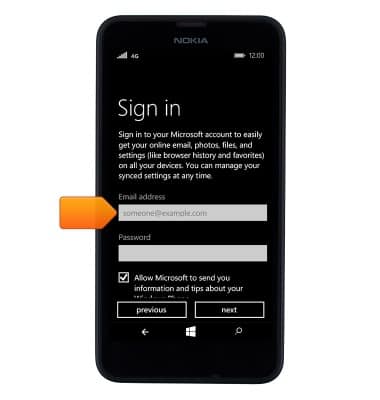
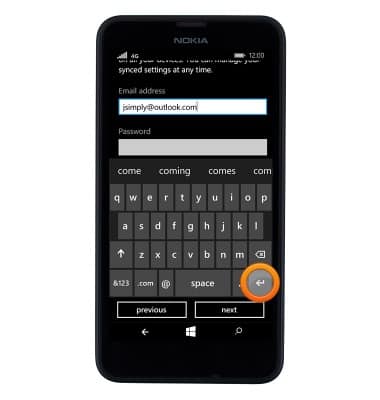
- Ingrese la dirección de correo electrónico de la cuentas.
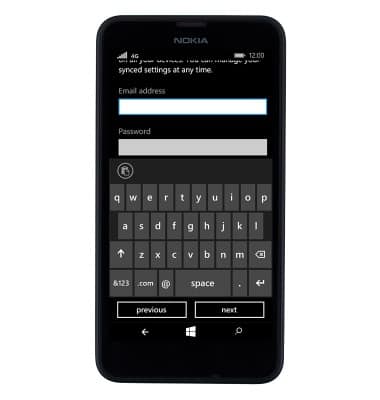
- Toca el icono Icono de retorno.
- Ingrese la contraseña de la cuentas.
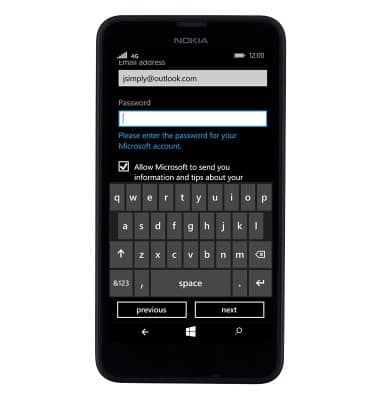
- Toca next.
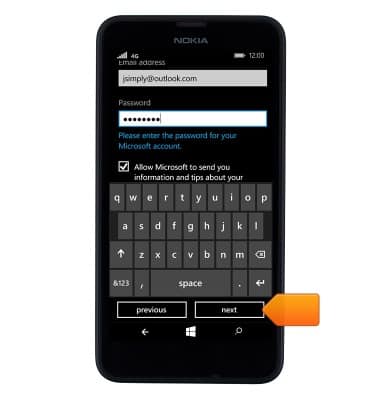
- Toca el icono ¿Cómo te gustaría obtén este código? campo.
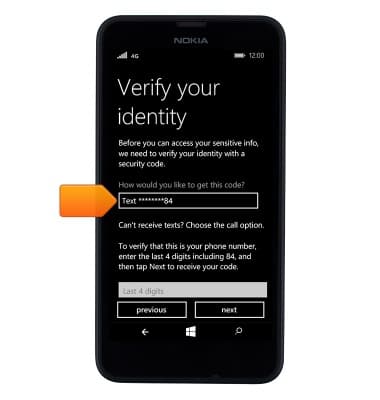
- Toca la opción deseada.
Nota: Para esta demostración, se seleccionó 'Correo electrónico'.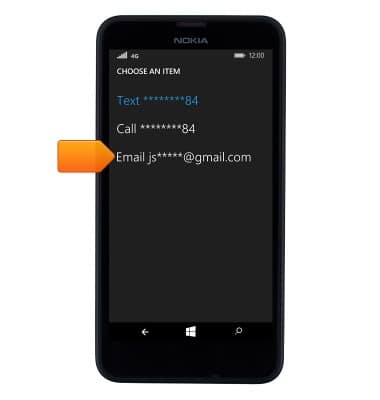
- Toca el icono Campo Verificar dirección de correo electrónico.
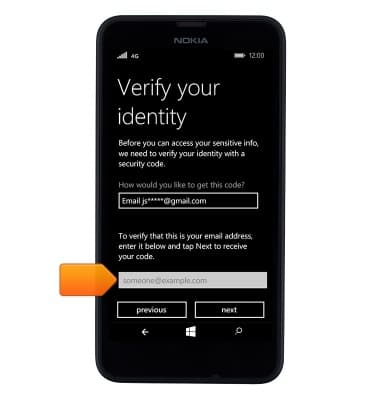
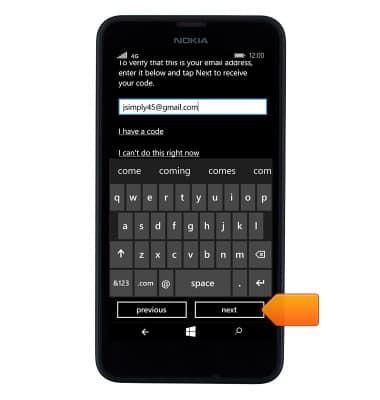
- Ingresa la dirección de correo electrónico requerida.
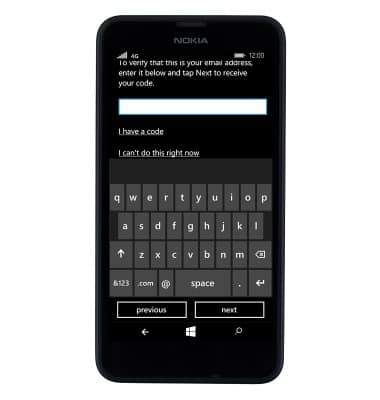
- Toca next.
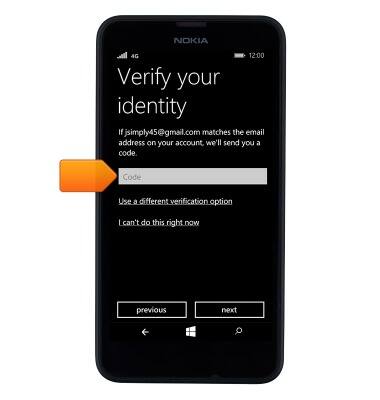
- Busca en la cuentas de correo electrónico el correo electrónico que contiene el código de verificación y, a continuación, pulsa el icono Campo de código.
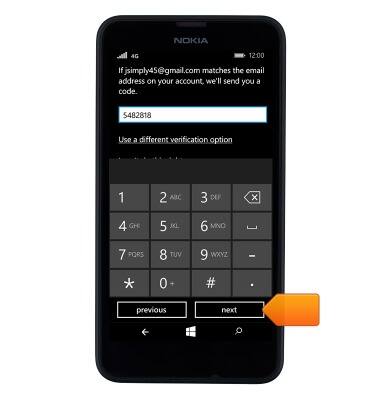
- Ingrese el código de verificación del correo electrónico recibido.
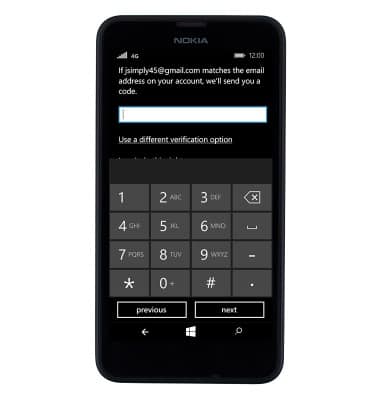
- Toca next.
- Toca la opción deseada.
Nota: Para este tutorial, se seleccionó "ahora no".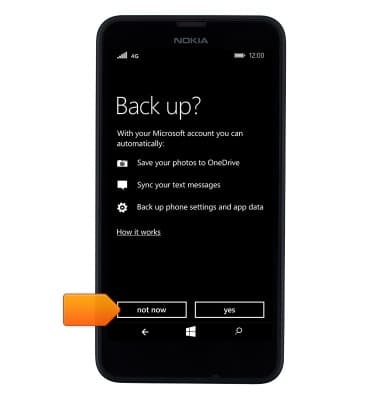
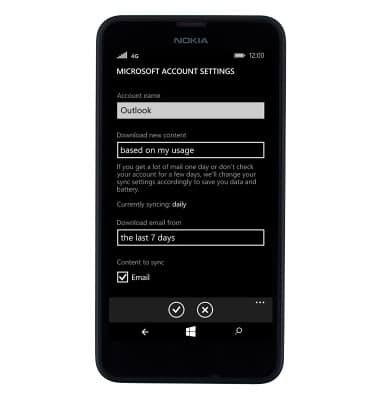
- La cuentas ya está lista para su uso. Toca Cuenta Microsoft para ve y editar la configuración de la cuentas.
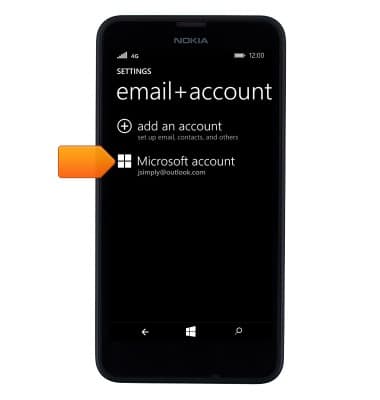
- Se muestra la configuración de la cuentas.